


- Fügen Sie Ihrer Google Slides-Präsentation einen Video-Timer hinzu
- Wählen Sie Ihre Folie aus
- Gehen Sie zur Videoauswahlseite
- Wählen Sie einen Video-Timer
- Positionieren Sie Ihr Video neu und ändern Sie seine Größe
- Bearbeiten Sie die Wiedergabeoptionen des Videos
- Fügen Sie mithilfe der Slides-Timer-Erweiterung einen Google Slides-Timer hinzu
- Verwendungsmöglichkeiten der Slides-Timer-Erweiterung
- Vorteile der Verwendung eines Timers in Google Slides
- Tempo Ihrer Präsentation
- Die Zeit anderer Menschen respektieren
- Bietet Flexibilität
- Verwendung visueller Hilfsmittel für Aktivitäten
- Timing-Pausen
- Organisieren Sie Ihre Präsentation ganz einfach
Während einer Google Slide-Präsentation sollten Sie festlegen, wie lange Sie auf einer Folie bleiben oder Ihrem Publikum die Möglichkeit geben, sich an Diskussionen zu beteiligen oder Fragen zu beantworten. Möglicherweise müssen Sie während Aktivitäten oder Pausen auch einen Bildschirm-Countdown verwenden.
Das Hinzufügen eines Timers zu Ihren Google Slides hilft Ihnen dabei, dies nahtlos zu tun. In diesem Artikel verraten wir Ihnen alles, was Sie wissen müssen.
Fügen Sie Ihrer Google Slides-Präsentation einen Video-Timer hinzu
Hier finden Sie detaillierte Schritte zum Einfügen eines Timers in eine Google Slides-Präsentation und zum Formatieren der Einstellungen.
Wählen Sie Ihre Folie aus
Möglicherweise möchten Sie einen Timer in eine Folie mit Inhalt einfügen. Alternativ können Sie auch eine separate Timer-Folie erstellen, wenn Sie eine zeitgesteuerte Aktivität in Ihrer Google Slides-Präsentation planen. Wenn Sie einen Timer für mehrere Folien benötigen, fügen Sie das Video in jede Folie ein und passen Sie die Einstellungen inpiduell an.
Gehen Sie zur Videoauswahlseite
Befolgen Sie diese Schritte, um zu Ihrer Videoauswahlseite in Google Slides zu navigieren:
- Klicken Sie in Ihrer Google Slides-Präsentation auf die „Symbolleiste“.

- Wählen Sie „Einfügen“.

- Wählen Sie „Video“.
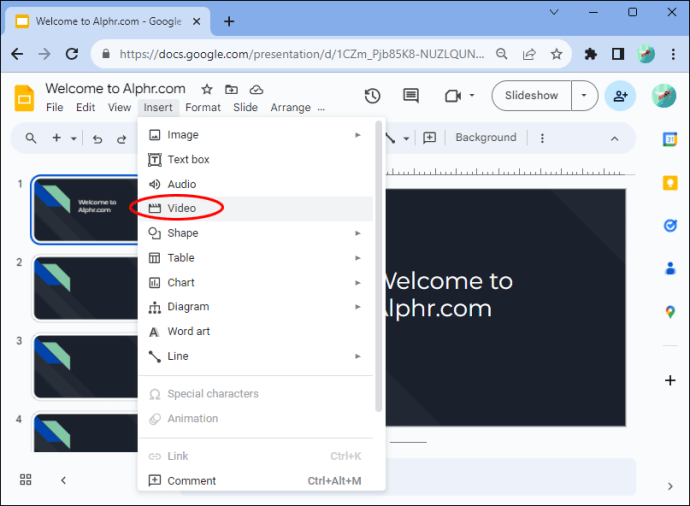
Ihre Videoauswahlseite mit drei Registerkarten wird geöffnet und Sie können einen Video-Timer auswählen, den Sie auf Ihrer Seite einfügen möchten.
Wählen Sie einen Video-Timer
Wählen Sie auf der Videoauswahlseite einen Video-Timer für Ihre Google Slides-Präsentation aus, indem Sie eine der folgenden Optionen auswählen:
- Suchen Sie auf YouTube nach einem Video
- Fügen Sie eine YouTube-Video-URL ein

- Laden Sie einen Video-Timer von Google Drive hoch

Wenn Sie nach einem Video suchen, suchen Sie nach der Timer-Länge, die Sie verwenden möchten, zum Beispiel „Fünf-Minuten-Timer“. Beachten Sie, dass das Video einen Hyperlink zu einem Drittanbieterkonto enthält, wenn Sie die URL oder Suchoption verwenden. Wenn der Uploader das Video löscht, können Sie den Timer nicht in einer Google Slide-Präsentation verwenden.
Die Verwendung eines Video-Timers, den Sie auf Ihr Google Drive hochgeladen haben, ist eine zuverlässigere Möglichkeit, einen für Ihre Google Slides-Präsentation zu verwenden.
Positionieren Sie Ihr Video neu und ändern Sie seine Größe
Um Ihr Video an eine andere Position zu verschieben oder seine Größe in Ihrer Google-Folie zu ändern, klicken Sie darauf und verwenden Sie eine dieser Optionen:
- Klicken Sie auf eine Ecke Ihres Videos und ziehen Sie es auf die gewünschte Größe.

- Klicken Sie mit der rechten Maustaste auf Ihr Video und wählen Sie „Formatoptionen“ und dann „Größe und Drehung“. Passen Sie die Breite und Höhe Ihres Videos an, indem Sie Abmessungen, Skalierung und Seitenverhältnis eingeben.

Bearbeiten Sie die Wiedergabeoptionen des Videos
Sie können Ihr Video in Google Slides so einstellen, dass es mit der Wiedergabe beginnt, sobald Sie zu einer Folie wechseln, oder Sie können es bearbeiten, wenn ein Video abgespielt wird. Folgendes müssen Sie tun:
- Klicken Sie mit der rechten Maustaste auf das Video.

- Wählen Sie „Formatoptionen“.

- Wählen Sie „Videowiedergabe“.

- Gehen Sie zu „Play on Click“, um das Video abzuspielen, wenn darauf geklickt wird.

- Alternativ können Sie „Automatisch abspielen“ auswählen, um das Video abzuspielen, sobald Sie zur nächsten Folie wechseln.

In den Videoformatoptionen können Sie auch weitere Wiedergabeeinstellungen anpassen, z. B. den Ton im Video stumm schalten. Wenn Sie keinen Timer mit bestimmten Anforderungen finden können, können Sie Ihren Video-Timer zu einem bestimmten Zeitpunkt starten und enden lassen. Wenn Sie beispielsweise einen 50-Sekunden-Timer oder einen 10-Sekunden-Timer benötigen.
Fügen Sie mithilfe der Slides-Timer-Erweiterung einen Google Slides-Timer hinzu
Wenn Sie Ihrer Google Slides-Präsentation keinen Video-Timer hinzufügen möchten oder einen anpassbareren Timer wünschen, können Sie Folgendes ausprobieren Folien-Timer Google Chrome-Browsererweiterung. Mit diesem Add-on können Sie einen textbasierten Code eingeben, der in eine Funktion umgewandelt wird.
- Klicken Sie neben dem auf „Zu Chrome hinzufügen“. Folien-Timer Erweiterung im Chrome Web Store.

- Wählen Sie „Erweiterung hinzufügen“.

- Öffnen Sie Ihre Google Slides-Präsentation.

- Wählen Sie „Erweiterungen“.

- Gehen Sie zu „Folien-Timer“.
Verwendungsmöglichkeiten der Slides-Timer-Erweiterung
Mit dem Folien-Timer können Sie in Ihren Google Slides-Präsentationen mehrere nützliche Funktionen nutzen.
Countdown
Hier sind die Schritte zum Erstellen eines Countdown-Timers mit dem Slides Timer:
- Gehen Sie in der Symbolleiste unter dem Menü auf das Symbol „Textfeld“.
- Geben Sie im Textfeld „>“ ein. Wenn Sie beispielsweise einen Countdown von 3 Minuten wünschen, geben Sie „>“ in das Textfeld ein.
- Wählen Sie „Diashow“ oder „Präsentieren“ und Ihr Text wird automatisch in einen Countdown-Timer umgewandelt.
Zusammenzählen
Um mit dem Folien-Timer eine Stoppuhr oder einen Count-Up-Timer hinzuzufügen, geben Sie „> in ein Textfeld ein, in das Sie den Timer einfügen möchten.
Hier ein Beispiel: Wenn eine Stoppuhr bei null Sekunden beginnen soll, geben Sie „>“ ein. Dadurch wird es automatisch zu einer Stoppuhr auf dem „Präsent“-Bildschirm.
Zeit
Die Chrome-Erweiterung „Slides Timer“ kann die aktuelle Uhrzeit in einer lokalen Zeitzone anzeigen. Um dies anzuzeigen, fügen Sie Ihrer Google-Folie ein Textfeld hinzu und geben Sie dann „>“ ein. Dies zeigt die Uhrzeit im AM/PM-Format auf dem Bildschirm „Anwesend“ an.
Datum
Um das Datum in eine Google Slides-Präsentationsfolie einzufügen, fügen Sie ein Textfeld hinzu und geben Sie dann „>“ ein. Dadurch wird das Datum im Bildschirm „Aktuell“ in „mm/tt/jj“ formatiert. Dadurch wird kontinuierlich das aktuelle Datum angezeigt, wenn Sie es ohne manuelle Anpassung anzeigen.
Gehen Sie zur nächsten Folie
Sie können den Folien-Timer auch verwenden, um automatisch zu einer anderen Folie zu wechseln, wenn die Zeit abgelaufen ist. Wenn Sie beispielsweise nach fünf Minuten zu einer anderen Folie wechseln möchten, können Sie ein Textfeld hinzufügen und „>“ eingeben.
Vorteile der Verwendung eines Timers in Google Slides
Wenn Sie die Verwendung von Timern in Ihren Google Slides-Präsentationen beherrschen, werden Sie einige dieser großartigen Vorteile erleben.
Tempo Ihrer Präsentation
Ein Video-Timer in Ihrer Google Slides-Präsentation kann Ihnen dabei helfen, die Zeit zu verfolgen, die Sie für die Diskussion der einzelnen Folien benötigen. Wenn Ihre Präsentationszeit während eines Meetings begrenzt ist, hilft Ihnen die Zuteilung der Zeit, die Sie sich für jede Folie nehmen möchten, und die Verwendung eines Timers dabei, Ihr Tempo zu bestimmen. Darüber hinaus können Sie innerhalb Ihres Zeitrahmens alles einbeziehen, was Sie besprechen müssen.
Sie haben auch die Möglichkeit, Ihren Timer so einzustellen, dass er nach einer bestimmten Zeit automatisch zur nächsten Folie wechselt, sodass Sie Ihren Zeitplan einhalten.
Die Zeit anderer Menschen respektieren
Durch die Verwendung eines Timers in Google Slides wird sichergestellt, dass Ihre Präsentation nicht die Zeit eines anderen Redners beeinträchtigt. Timer zeigen Ihrem Publikum auch, wie viel Zeit es hat, Fragen zu stellen oder sich auf den Übergang zum nächsten Redner vorzubereiten.
Bietet Flexibilität
In Google Slides können Sie einen Timer vorzeitig stoppen, wenn Sie bereit sind, mit der nächsten Folie fortzufahren, und die Flexibilität haben, Ihren Timer anzupassen. Wenn Sie beispielsweise Zeit für Fragen zur Verfügung gestellt haben, aber nicht viele Anfragen erhalten haben. Oder wenn Ihnen eine interessante Frage gestellt wird, deren Beantwortung möglicherweise länger dauert, oder wenn Ihnen eine andere Idee eingefallen ist, die Sie gerne in Ihre Präsentation integrieren möchten.
Verwendung visueller Hilfsmittel für Aktivitäten
Wenn Sie Aktivitäten in Ihre Google Slides-Präsentation integriert haben, helfen Timer Ihrem Publikum, konzentriert zu bleiben, da es sehen kann, wie viel Zeit es für die Fertigstellung einer Aktivität hat.
Timing-Pausen
Timer in Google Slides-Präsentationen informieren Ihr Publikum über die Länge der Pausen, was besonders für Lehrer nützlich ist, die lange Online-Unterrichtsstunden geben.
Organisieren Sie Ihre Präsentation ganz einfach
Durch die Verwendung eines Timers in Ihren Google Slides-Präsentationen können Sie Ihre Zeit auf jeder Folie und die Zeit, die für Aktivitäten zur Verfügung steht, die Ihr Publikum sehen kann, im Auge behalten. Das Einfügen eines Timers mithilfe der oben beschriebenen Schritte umfasst die Verwendung der Optionen „Video“ und „Einfügen“ sowie der Google Chrome-Browsererweiterung „Slides Timer“. Sobald Sie Ihr Video in Google Slides eingefügt haben, können Sie die Größe und Position ändern sowie die Wiedergabeeinstellungen bearbeiten.


