


Die Textfarbe auf Google Slides spricht Ihr Publikum an und kann dessen Konzentration während Ihrer Präsentation verbessern. Wenn Sie beispielsweise eine helle Textfarbe auf einem hellen Hintergrund verwenden, ist der Kontrast geringer und Ihr Text ist unsichtbar. Wenn Ihr Publikum Ihre Folien nicht lesen kann, wird es nicht viel von Ihrer Präsentation mitnehmen. Aus diesem Grund ist es von größter Bedeutung zu wissen, wie Sie die Textfarbe in Ihren Google Slides ändern.
Es gibt mehrere Möglichkeiten, die Textfarbe in Google Slides zu ändern. Dieser Artikel hilft Ihnen dabei, die visuelle Attraktivität Ihrer Folien zu verbessern.
So ändern Sie die Textfarbe in Google Slides
Die Verwendung einzigartiger Textfarben in Ihren Folien bietet unzählige Vorteile. Erstens sorgt eine Textfarbe, die einen guten Kontrast zum Hintergrund bildet, dafür, dass der Text lesbar ist und Ihr Publikum den Inhalt auf einen Blick erfassen kann.
Die Textfarbe hilft auch dabei, Schlüsselwörter oder wichtige Details hervorzuheben. Für Unternehmen sorgt die Verwendung von Textfarben, die zu Ihrer Marke passen, für eine zusammenhängende und professionelle Präsentation.
Methode eins: Verwenden des Formatmenüs
Mit den folgenden Methoden können Sie die Textfarbe von Google Slides auf Ihrem Desktop ändern:
- Starten Sie Ihren Chrome-Browser und melden Sie sich bei Ihrem Google-Konto an.

- Navigieren Sie zu „Google App“ in der oberen rechten Ecke und wählen Sie „Google Slides“ aus den Apps aus.

- Wenn Google Slides geladen wird, tippen Sie auf das „Hinzufügen“-Zeichen, um neue Präsentationsfolien zu erstellen oder eine vorhandene Präsentation zu öffnen.

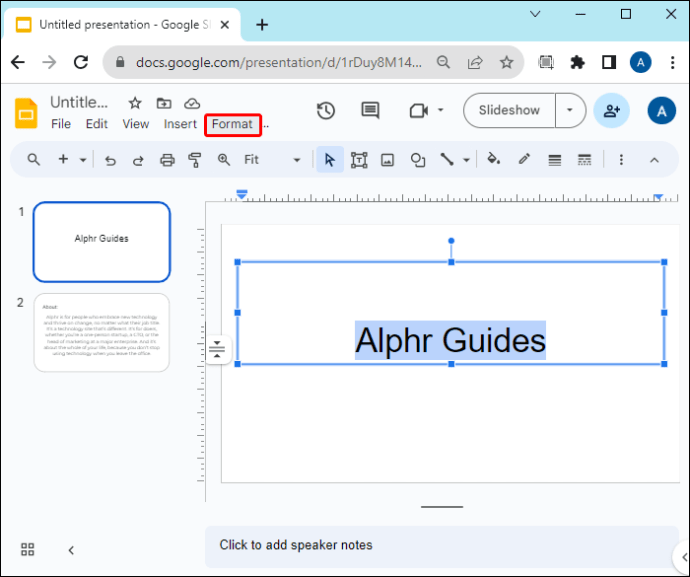
- Nachdem Sie Ihren Folien Text hinzugefügt haben, gehen Sie zur ersten Folie und markieren Sie den Text mit der Farbe, die Sie bearbeiten möchten.

- Navigieren Sie zum Symbolleistenmenü oben und tippen Sie auf „Formatieren“.
- Tippen Sie im angezeigten Dropdown-Menü auf „Text“. Dadurch wird rechts ein weiteres Dropdown-Menü geöffnet. Wenn die Textoption ausgegraut ist, haben Sie den Text nicht hervorgehoben.

- Scrollen Sie nach unten und tippen Sie auf „Farbe“. Dadurch werden die in Google Slides verfügbaren Standardfarben angezeigt.

- Tippen Sie auf die Farbe, die Sie auf Ihren Text anwenden möchten, und schon sind Sie fertig. Wiederholen Sie den Vorgang für andere Folien.
Erstellen einer benutzerdefinierten Farbe
Wenn Sie unter den Standardfarben nicht die gewünschte Farbe finden, können Sie Ihre benutzerdefinierte Textfarbe wie folgt erstellen:
- Öffnen Sie Ihre Präsentationsfolie und wählen Sie den Text aus, dessen Farbe Sie bearbeiten möchten.
- Tippen Sie auf das Menü „Format“ und wählen Sie „Text“. Klicken Sie im Dropdown-Menü auf „Farbe“.
- Gehen Sie im Farbdisplay zur benutzerdefinierten Aktion und klicken Sie auf das „Plus“-Symbol. Dadurch wird ein rechteckiger Farbwähler geöffnet, aus dem Sie Ihre Farben auswählen können.

- Es gibt drei Methoden, mit denen Sie Ihre Farben auswählen können:

- Verwendung des Hex-Codes: Wenn Sie den Hex-Code oder die sechs Ziffern der gewünschten Farbe kennen, gehen Sie zum Abschnitt „Hex“ und geben Sie diese in die drei dafür vorgesehenen Felder ein. Wenn Sie fertig sind, klicken Sie auf „OK“, um die Farbe auf Ihren Text anzuwenden.
- Verwenden des Farbtonreglers: Unterhalb der Farbauswahl sehen Sie eine Leiste mit verschiedenen Farben. Halten Sie gedrückt und bewegen Sie dann den Schieberegler, bis Sie die gewünschte Farbe gefunden haben.
- Verwenden der Pipette: Wenn Sie die Farbe haben, die Sie auf Ihren Text im Foliendesign anwenden möchten, tippen Sie auf die „Pipette“ (ähnlich einer Spritze) unter dem Farbwähler. Dadurch gelangen Sie zurück zur Folie. Bewegen Sie die Pipette auf die gewünschte Farbe und tippen Sie darauf, um sie im Farbwähler auszuwählen. Klicken Sie auf „OK“, um es auf Ihren Text anzuwenden.
Methode Zwei: Verwenden des Symbolleistenmenüs
- Öffnen Sie die Präsentation, deren Textfarbe Sie bearbeiten möchten, oder tippen Sie auf die Schaltfläche „Hinzufügen“, um eine neue Präsentation zu erstellen.
- Wenn Ihre Folien fertig sind, gehen Sie zur ersten Folie und markieren Sie den Text, dessen Farbe Sie bearbeiten möchten.
- Tippen Sie im Symbolleistenmenü auf die Schaltfläche „A“ mit einem farbigen Stab darunter. Wenn Sie es nicht sehen können, klicken Sie oben rechts auf das Menü „Weitere Optionen“ (drei vertikale Punkte) und suchen Sie es von dort aus.

- Wählen Sie die gewünschte Farbe aus der Anzeige aus, die auf den hervorgehobenen Text angewendet werden soll.

- Wenn Sie die gewünschte Farbe nicht finden können, gehen Sie zum Abschnitt „Benutzerdefiniert“ und tippen Sie auf die Schaltfläche „Plus“. Gehen Sie wie oben beschrieben vor, um Ihre inpiduelle Textfarbe zu erstellen.
Methode Drei: Verwenden der Masterfolie
Wenn Sie viele Folien haben, kann es zeitaufwändig sein, die Textfarbe jeder einzelnen Folie manuell zu bearbeiten. Glücklicherweise können Sie die Masterfolie verwenden, um die Textfarbänderungen auf andere Folien zu duplizieren.
- Bereiten Sie die Folien vor, deren Farbe Sie bearbeiten möchten.
- Navigieren Sie zur Symbolleiste oben und tippen Sie auf „Ansicht“.

- Wählen Sie „Theme Builder“ aus dem Dropdown-Menü. Dadurch wird die Masteransicht geöffnet.

- Klicken Sie auf die „Masterfolie“ (die erste im linken Seitenbereich), um mit der Bearbeitung zu beginnen.

- Um die Textfarbe Ihres Titels zu ändern, wählen Sie „Klicken, um den Stil des Thementitels zu bearbeiten“. Gehen Sie in der Symbolleiste zum Menü „Farbe“ (A) und wählen Sie die gewünschte Farbe aus.

- Um die Farbe der Unterüberschrift zu bearbeiten, markieren Sie „Erste Ebene“ und wählen Sie die gewünschte Farbe aus dem Menü „Farbe“ in der Symbolleiste.

- Wählen Sie „Zweite Ebene“ für die normale Textfarbe und wählen Sie die gewünschte Farbe aus dem Menü „Farbe“ in der Symbolleiste.

- Klicken Sie oben rechts auf die Schaltfläche „Beenden“ (X), um die Masteransicht zu verlassen. Wenn Sie zu Ihrer Folie zurückkehren, werden die Farbänderungen übernommen.

Was Sie beim Ändern der Textfarbe von Google Slides beachten sollten
Neben der Erstellung wertvoller und informativer Inhalte, um die Aufmerksamkeit Ihres Publikums zu erregen, sollten Sie auch darüber nachdenken, wie Sie die Textfarbe verwenden.
- Lesbar vor dem Hintergrund Ihrer Folie: Wenn Ihr Hintergrund dunkel ist, verwenden Sie eine helle Textfarbe und umgekehrt, um einen Kontrast zu erzeugen. Ihr Text wird leicht lesbar und verständlich sein.
- Verwenden Sie höchstens drei Farben: Zu viele Farben können dazu führen, dass Ihre Folie unprofessionell und überladen wirkt. Bleiben Sie bei einigen Farben und achten Sie auf allen Folien darauf, dass diese konsistent sind.
- Geben Sie der Lesbarkeit Vorrang vor der Ästhetik: Auch wenn Sie Farben verwenden möchten, um Emotionen hervorzurufen und eine bestimmte Stimmung zu erzeugen, sollten Sie sie nicht auf Kosten Ihres Inhalts verwenden. Sie sollten ein Gleichgewicht zwischen der Bereitstellung wertvoller Inhalte und einer optisch interessanten Gestaltung finden.
Machen Sie auf Ihren Google Slides-Text aufmerksam
Es sind die kleinen Nuancen, wie zum Beispiel die Textfarbe, die Ihrer Präsentation Tiefe verleihen und ihr gleichzeitig eine professionelle Note verleihen. Glücklicherweise ist das Ändern der Textfarbe in Ihren Google Slides keine schwierige Aufgabe. Denken Sie jedoch immer daran, bei der Farbauswahl konsistent zu sein und Ihren Text sichtbar zu halten, damit er die Augen nicht überanstrengt.





