


- So installieren Sie Python auf VS-Code
- So führen Sie Python auf VS-Code aus
- Konfigurieren der Terminaleinstellungen
- Verstehen der REPL-Funktion in VS-Code
- Interaktives Python-Fenster in VS-Code
- Python-Entwicklungstipps in VS-Code
- FAQs
- Ist VS Code ein zuverlässiges Tool für Python?
- Warum erkennt VS Code Ihre Python-Importe nicht?
- Ist VS Code eine bessere IDE für Python im Vergleich zu PyCharm?
- Verbessern Sie Ihre Python-Codierungsfähigkeiten mit VS-Code
Wenn Sie nach einer Möglichkeit suchen, Ihre Python-Entwicklungserfahrung zu verbessern, ist VS Code oder Virtual Studio Code Ihre beste Lösung. Es ist eine unterhaltsame und kreative Plattform, die Ihnen hilft, Ihre Python-Kenntnisse zu erlernen und zu erweitern. VS Code verfügt über leistungsstarke Funktionen, die Ihnen helfen, Ihre Prozesse zu vereinfachen und die Produktivität zu steigern.
In diesem Artikel erfahren Sie, wie Sie Python auf VS Code installieren und weitere grundlegende Fertigkeiten wie das Einrichten von Arbeitsbereichseinstellungen und das Ausführen von Python auf VS Code erwerben.
So installieren Sie Python auf VS-Code
Sie müssen eine Python-Erweiterung vom Visual Studio Marketplace installieren, um sicherzustellen, dass alles ordnungsgemäß funktioniert. Führen Sie die folgenden Schritte aus, um diese Aufgabe erfolgreich auszuführen.
- Starten Sie die VS Code-Anwendung.
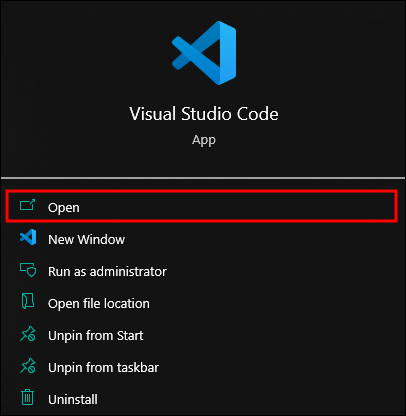
- Klicken Sie auf die Registerkarte „Erweiterungen“.

- Geben Sie „Python“ in die Sucheingabe auf der linken Seite des Fensters ein.

- Wählen Sie die Python-Erweiterung aus, die Sie installieren möchten.
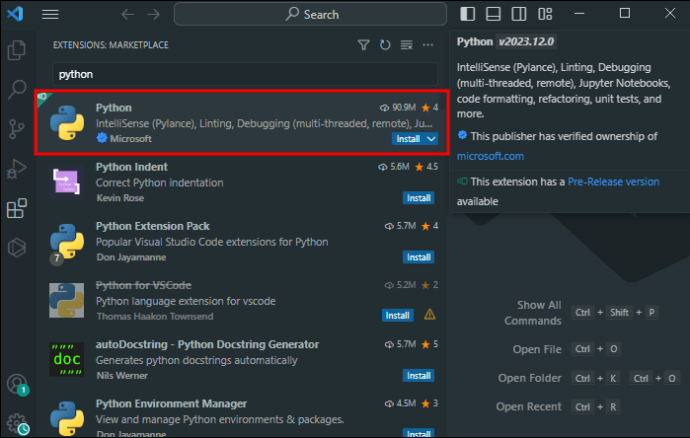
- Klicken Sie auf die blaue Schaltfläche „Installieren“, um die Python-Installation abzuschließen.
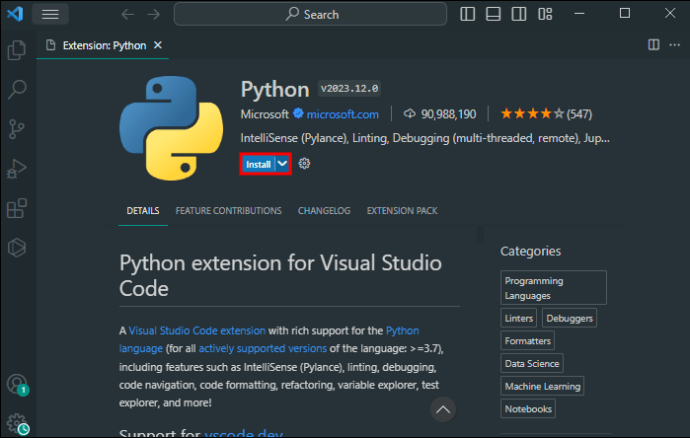
Python 2.0 wurde im Jahr 2020 eingestellt. Stellen Sie daher sicher, dass es sich bei dem von Ihnen installierten Python um die dritte Version handelt.
So führen Sie Python auf VS-Code aus
Sobald Sie Python und VS Code auf Ihrem Gerät installiert haben, müssen Sie einen Code schreiben. Dies wird Ihnen helfen, die Python-Erweiterung in einer integrierten Entwicklungsumgebung (IDE) auszuführen. So geht’s:
- Starten Sie VS Code.
- Klicken Sie oben links in Ihrem VS Code-Fenster auf „Datei“.
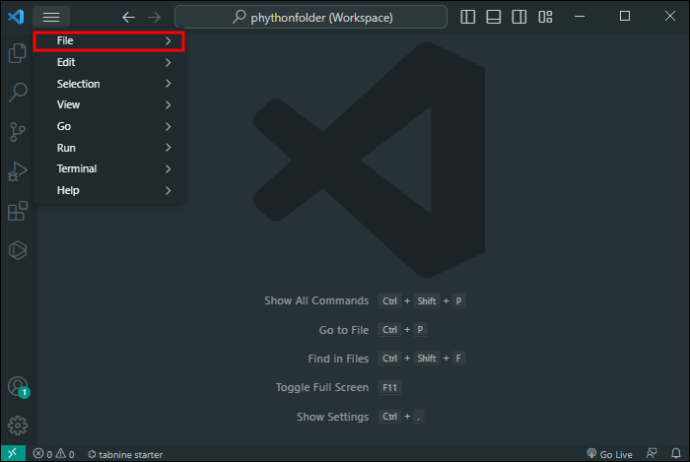
- Wählen Sie „Neue Textdatei“.
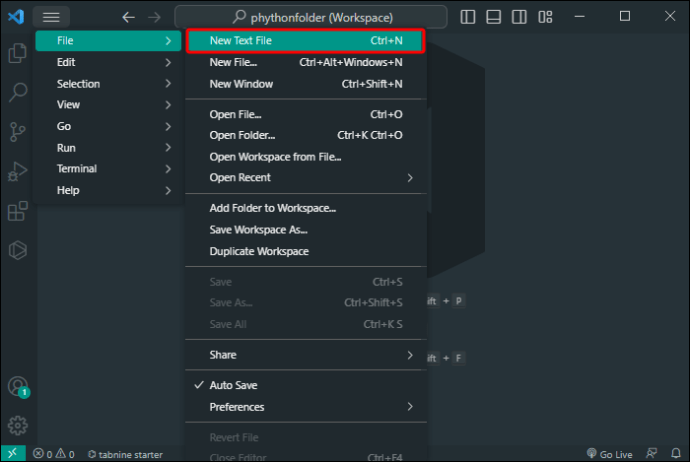
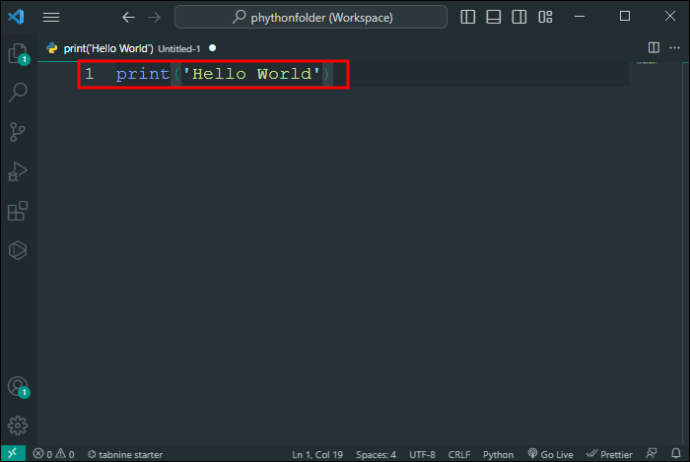
- Geben Sie „print (‚Hello World‘)“ auf der rechten Seite des Fensters ein.
- Drücken Sie „Strg + S“, um die Python-Datei zu speichern.
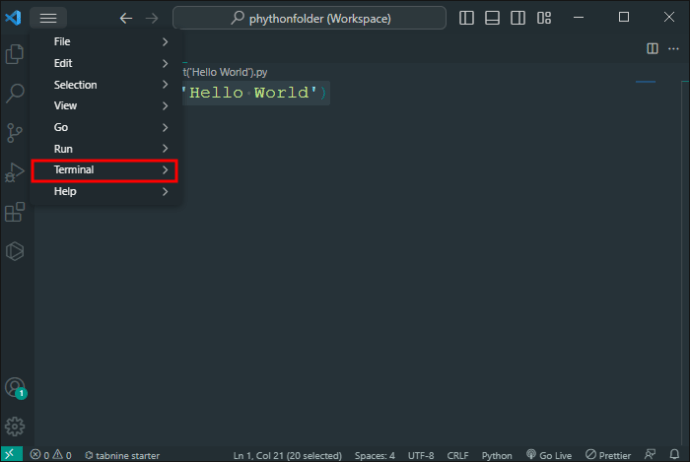
- Klicken Sie oben links im Fenster auf „Ausführen“.

Stellen Sie sicher, dass Sie beim Speichern immer „.py“ am Ende des Dateinamens eingeben.
Konfigurieren der Terminaleinstellungen
Mithilfe von VS Code können Sie Ihre Terminals an VS Code anpassen. Befolgen Sie diese Schritte, um diesen Vorgang abzuschließen:
- Öffnen Sie das Menü „Terminal“.
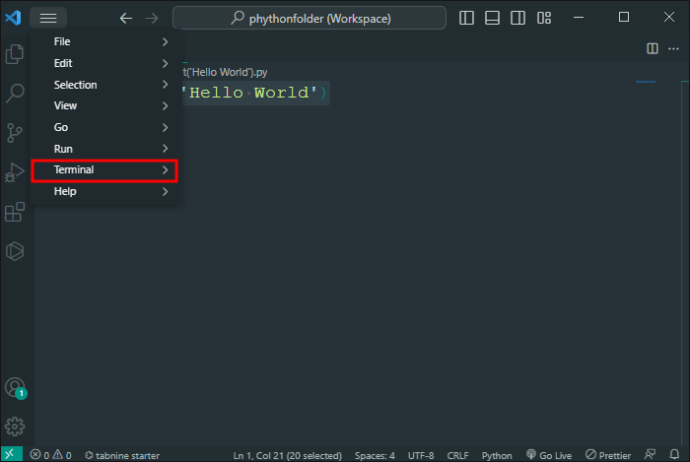
- Suchen Sie die Schaltfläche mit dem Pfeil nach unten in der oberen rechten Ecke Ihres Terminalfensters. Klicken Sie auf die Schaltfläche mit dem Pfeil nach unten.
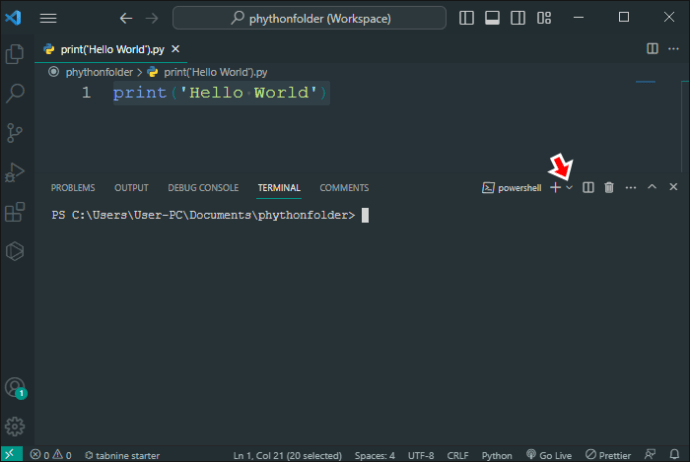
- Wählen Sie „Terminaleinstellungen konfigurieren“.

Verstehen der REPL-Funktion in VS-Code
REPL ist eine interaktive Möglichkeit, Befehle auf Ihrem Python-Interpreter auszuführen. Dies wird Ihnen helfen, mehrere Codezeilen in einer Python-Datei auszuführen. So können Sie diese Funktion in der Python-Entwicklung verwenden:
- Öffnen Sie Ihre Python-Datei.

- Geben Sie einen Code in das VS-Code-Fenster ein.
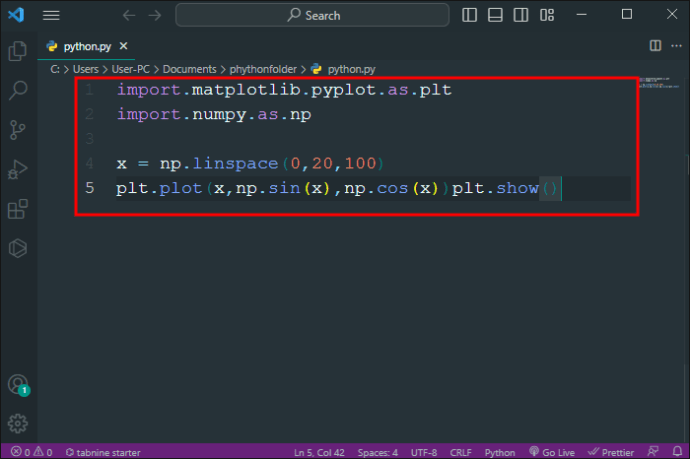
- Klicken Sie mit der rechten Maustaste auf den Code, den Sie geschrieben haben.
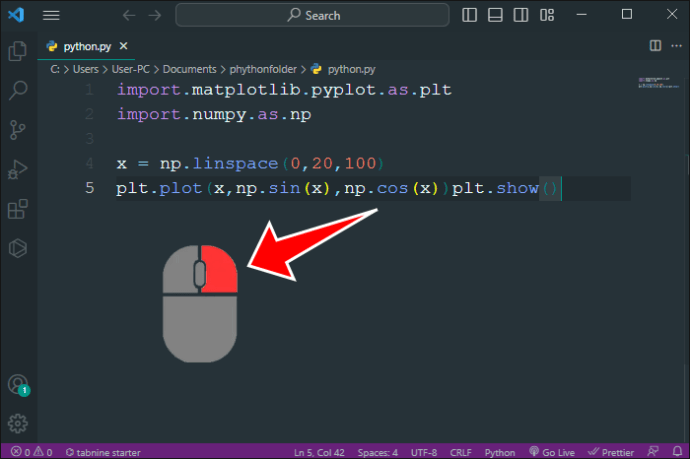
- Scrollen Sie in der Liste der Optionen nach unten und wählen Sie „Auswahl/Zeile ausführen“ im Python-Terminal aus.
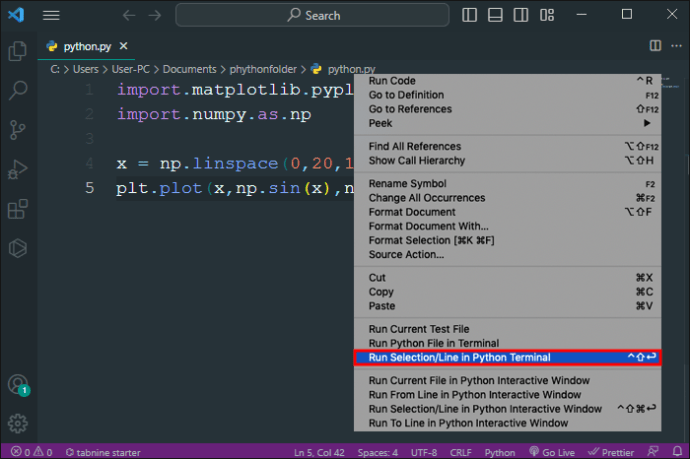
Die Ausgabe auf dem integrierten Terminal erfolgt im REPL-Format. Alternativ können Sie auch den Befehl Pallete verwenden, um REPL in VS Code zu starten:
- Öffnen Sie die Befehlspalette.
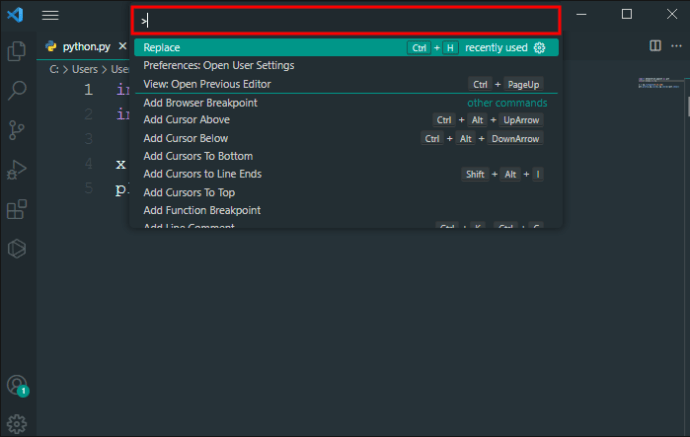
- Suchen Sie nach „REPL“.

- Klicken Sie auf „Python“, um REPL zu starten.
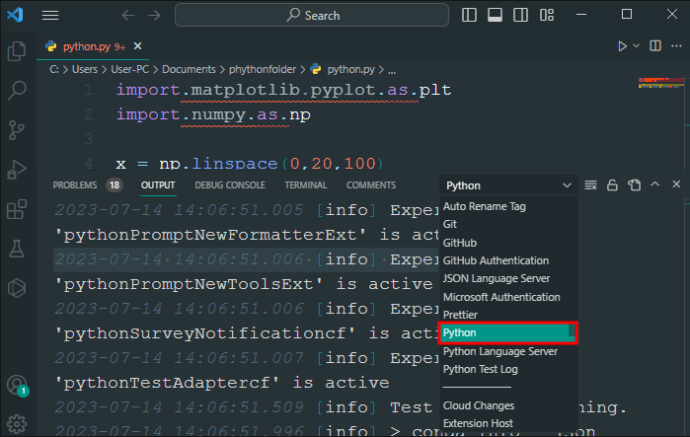
- Geben Sie Ihre Befehle in die interaktive Python-Shell ein.

- Drücken Sie die „Enter“-Taste, um den Befehl auszuführen.

Auf alle Python-Codes, die Sie in VS Code eingeben, wird Autopep8 automatisch angewendet, sobald Sie diese Einstellung aktivieren.
Interaktives Python-Fenster in VS-Code
Sie können ein interaktives Python-Fenster mit Jupyter Notebooks auf VS Code ausführen. Führen Sie die folgenden Schritte aus, um diese Aufgabe auszuführen:
- Gehen Sie zum Explorer-Bereich in Ihrem VS-Code-Fenster.
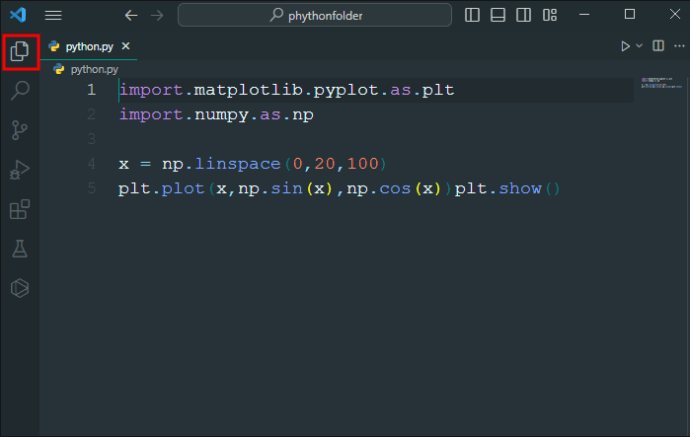
- Klicken Sie mit der rechten Maustaste auf die Python-Datei.

- Wählen Sie im Kontextmenü die Option „Aktuelle Datei im interaktiven Fenster ausführen“.
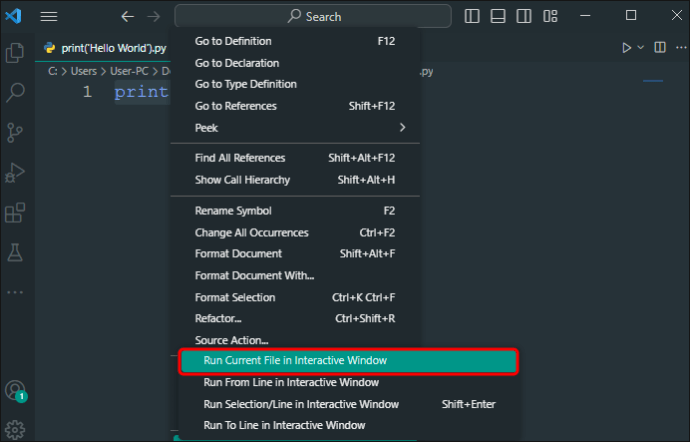
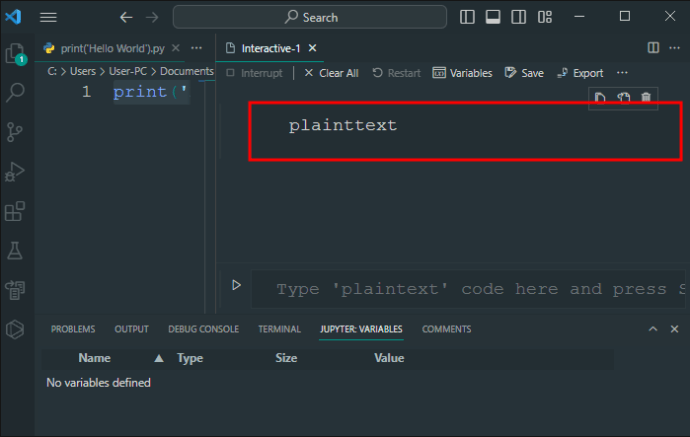
- Geben Sie im neuen interaktiven Fenster einen Namen ein, um zu bestätigen, ob es sich um ein Palindrom handelt.

- Die Ergebnisse werden im neuen interaktiven Fenster angezeigt.
Python-Entwicklungstipps in VS-Code
Mit VS Code können Sie Python-Funktionen und -Erweiterungen anpassen, um Ihre Anforderungen zu erfüllen und die Gesamtproduktivität zu steigern. In diesem Abschnitt erhalten Sie wichtige Tipps für eine effiziente Python-Entwicklung.
- Wenn Sie mit der VS Code for Python-IDE noch nicht vertraut sind, ist die Schaltfläche „Hilfe“ in Ihrem VS Code-Fenster ein Tool, das Sie nutzen sollten. Es bietet Ihnen leicht verständliche Tutorials zu VS Code.
- Verwenden Sie Tastaturreferenzblätter, um sich Tastaturkürzel zu merken und zu ändern. Dadurch können Sie schneller auf alle verfügbaren Befehle zugreifen, und Verknüpfungen sind schneller als mit der Befehlspalette.
- Verwenden Sie die Befehlszeilenschnittstelle, um den VS-Code-Editor zu öffnen, indem Sie „code“ eingeben.
- Mit der Tastenkombination „Strg + Umschalt + M“ können Sie Projektfehler und Warnungen schnell beheben. Sie können auch „F8“ drücken, um schnell durch Fehler zu blättern.
- Mit der Tastenkombination „Alt + Klick“ können Sie schnell mehrere Codierungszeilen gleichzeitig überarbeiten. Mit der Tastenkombination „Strg + Umschalt + L“ können Sie auch Vorkommen in Ihrer aktuellen Auswahl ändern. Dieser Multi-Cursor-Auswahltrick ist ein Game-Changer in der Python-Entwicklungswelt.
- Nutzen Sie das Git-Integrationstool, um alle damit verbundenen Aufgaben in VS Code auszuführen. Sie können sich jederzeit bei Ihrem Git-Konto anmelden, um Ihre Einstellungen schnell und einfach zu synchronisieren.
Alle diese VS-Code-Funktionen werden Ihnen helfen, mehr Spaß am Python-Entwicklungsbereich zu haben und ein reibungsloses Arbeitserlebnis zu schaffen.
FAQs
Ist VS Code ein zuverlässiges Tool für Python?
Ja. VS Code hilft beim Bearbeiten von Python-Quellcodes und verfügt über zuverlässige Funktionen, die die Entwicklung vorantreiben.
Warum erkennt VS Code Ihre Python-Importe nicht?
Dies ist höchstwahrscheinlich darauf zurückzuführen, dass beim Codieren der falsche Interpreter ausgewählt wurde. Stellen Sie sicher, dass Sie die Pakete richtig auswählen und installieren, um Kompatibilitätsprobleme zu vermeiden.
Ist VS Code eine bessere IDE für Python im Vergleich zu PyCharm?
Ja. VS Code verfügt über eine größere Auswahl an Funktionen, die die Anpassung einfacher und vielseitiger machen.
Verbessern Sie Ihre Python-Codierungsfähigkeiten mit VS-Code
Es ist wichtig, dass Sie über die richtigen Ressourcen für Ihre Python-Entwicklungsreise verfügen. VS Code ist ein solches Tool. Es bietet einen großartigen Ausgangspunkt für den Einstieg und die Erweiterung Ihrer Python-Entwicklungskenntnisse. Es verfügt über bemerkenswerte Funktionen, die Ihnen dabei helfen, Python und Data Science im Allgemeinen zu beherrschen. Sie können Ihren VS-Code so einrichten, dass er zu Ihrem bevorzugten Workflow passt, um die Produktivität zu steigern.


