


Gerätelinks

Neben den Top-Browsern gibt es viele Browser für iPhone- und Android-Benutzer. Manche Menschen haben sogar persönliche Favoriten, die sie aufgrund ihrer einzigartigen Funktionen gerne nutzen. Wenn Sie Links auf Ihrem iPhone und Android öffnen, werden diese im Standardbrowser angezeigt, den Sie auf Ihrem Gerät festgelegt haben.
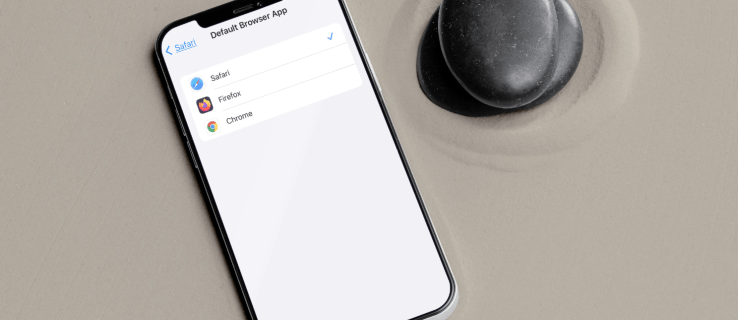
Was aber, wenn Ihnen Ihr Standardbrowser nicht gefällt? Was ist, wenn Sie möchten, dass es in etwas anderes geändert wird?
Glücklicherweise gibt es eine Möglichkeit, dies einfach zu tun. In diesem Artikel erfahren Sie Schritt für Schritt, wie Sie Ihren Standardbrowser auf Ihrem iPhone oder Android-Gerät ändern.
So ändern Sie den Standardbrowser auf Android
Wenn Sie ein Android-Benutzer sind, ist die Wahrscheinlichkeit groß, dass Sie Chrome als Standardbrowser eingerichtet haben. Dies muss jedoch nicht Ihre einzige Option sein. Sie können Ihren Browser auf Wunsch aktualisieren, um Firefox, Microsoft Edge, Opera, Vivaldi oder Brave zu verwenden.
Welchen Browser Sie auch immer auf Ihrem Android-Gerät verwenden möchten, die Einrichtung als Standardoption ist ein relativ einfacher Vorgang. Folgendes müssen Sie tun:
- Von deiner Heim Seite, gehen Sie zu Einstellungen.

- Wählen Apps.

- Tippen Sie auf das dreipunktige Symbol in der oberen rechten Ecke des Bildschirms.
- Wählen Sie Ihre Standard-Apps.

- Suchen Sie in diesem Abschnitt nach der Browser-App.

- Um es zu ändern, suchen Sie Ihren bevorzugten Android-Browser und tippen Sie darauf.

- Ihr Browser wird dann zurückgesetzt.
Wenn der Browser, den Sie herunterladen möchten, noch nicht auf Ihrem Android-Gerät vorhanden ist, müssen Sie ihn über den Google Play Store installieren. Um dies zu tun:
- Von deiner Heim Bildschirm, gehen Sie zu Google Play Store.

- Geben Sie den Namen des Browsers, den Sie verwenden möchten, in die Suchleiste ein.

- Wählen Installieren.

- Befolgen Sie anschließend die vorherigen Schritte zum Ändern Ihres Standardbrowsers auf Ihrem Android-Gerät.
Bitte beachten Sie, dass alle über Ihre Social-Media-Konten geöffneten Links automatisch mit dem Standard-Webbrowser geöffnet werden.
So ändern Sie den Standardbrowser auf einem iPhone
Es ist ein weit verbreitetes Missverständnis, dass Apple mit einem kompakteren System arbeitet als Android-Geräte. Sofern Sie nicht iOS 14 oder höher verwenden, ist es nicht möglich, Ihren Standardbrowser zu ändern. Aus diesem Grund besteht der erste Schritt darin, vor dem Start sicherzustellen, dass Ihre iOS-Einstellungen auf die neueste Version aktualisiert sind.
- Von deiner Heim Bildschirm, gehen Sie zu Einstellungen.

- Scrollen Sie nach unten, bis Sie die App für Ihren Browser sehen.

- Sobald Sie auf den Browser getippt haben, wählen Sie aus Standard-Browser-App.

- Wählen Sie den Browser aus, den Sie als Standardeinstellung verwenden möchten. Zur Bestätigung wird neben dem von Ihnen gewählten Browser ein Häkchen angezeigt.
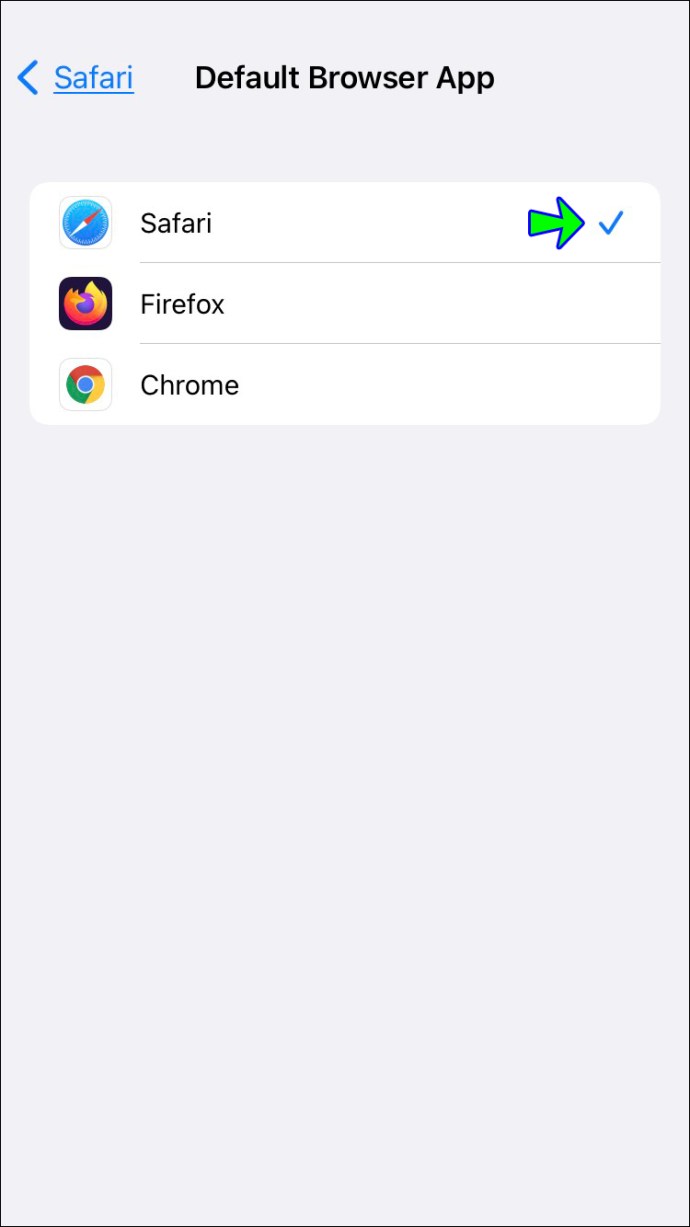
Wenn Sie den von Ihnen gewählten Browser noch nicht aus dem App Store auf Ihrem iPhone installiert haben, gehen Sie wie folgt vor:
- Von deiner Heim Bildschirm, tippen Sie auf Appstore.

- Geben Sie in der Suchleiste oben den Namen des Browsers ein.

- Wenn Sie Ihren Browser gefunden haben, tippen Sie auf die Download-Schaltfläche daneben.

- Wenn Ihr Download abgeschlossen ist, befolgen Sie die vorherigen Schritte, um Ihren Standardbrowser erfolgreich zu ändern.
Zusätzliche FAQs
Kann ich Safari von meinem iPhone löschen?
Derzeit gibt es keine Möglichkeit, Safari vollständig von einem iOS-Gerät zu löschen. Die App kann jedoch deaktiviert werden. Um dies zu tun:
1. Von Ihrem Heim Bildschirm, gehen Sie zu Einstellungen.
2. Gehen Sie hinein Bildschirmzeit.
3. Tippen Sie auf Inhalts- und Datenschutzbeschränkungen.
4. Wählen Sie Erlaubte Apps.
5. Wechseln Sie mit dem Schalter auf Ihrem Bildschirm zu Safari AUS oder AN.
Surfen leicht gemacht
Es ist wichtig, dass Benutzer mit dem Browser, den sie auf ihren Smartphones verwenden, zufrieden sind. Und bei der Suche nach dem richtigen Browser sucht jeder nach etwas anderem. Einige möchten möglicherweise einen anonymen Browser zum Surfen im Internet einrichten, während das Ziel anderer möglicherweise darin besteht, die Online-Identität ihrer Kinder zu schützen.
Was auch immer der Grund sein mag, es kann wichtig sein zu wissen, wie Sie Ihre Standardbrowsereinstellungen auf einem iPhone oder Android erfolgreich ändern können. Glücklicherweise ist der Vorgang relativ einfach durchzuführen.
Benutzer sollten jedoch bedenken, dass der Standardbrowser nur bei bestimmten iPhone-Versionen (iOS 14 und höher) geändert werden kann. Gleichzeitig ist es möglich, Ihren Standardbrowser zu aktualisieren, unabhängig davon, welches Android-Gerät Sie verwenden.
Haben Sie versucht, Ihren Standardbrowser auf Ihrem Smartphone zu ändern? Wie fanden Sie den Prozess? Teilen Sie uns Ihre Meinung im Kommentarbereich unten mit.


