


-
Bild 1 von 5



Selbst mit der Veröffentlichung von Windows 11 ist Windows 10 das innovativste und ehrgeizigste Betriebssystem von Microsoft seit Jahren. Neben zahlreichen Verbesserungen der Systemleistung und Benutzerfreundlichkeit sowie aufregenden Optionen zur Verbindung mit HoloLens und Xbox One bietet Windows 10 auch einen brandneuen Browser, Microsoft Edge.
Microsoft Edge, früher Project Spartan genannt, ist der Nachfolger des Internet Explorers – und es ist unglaublich schnell; rund 112 % schneller als Google Chrome in einigen Benchmark-Tests.
Microsoft Edge ist mit Windows 10 als Standard-Internetbrowser vorinstalliert. Wenn Sie jedoch lieber Firefox oder Chrome verwenden möchten – vielleicht weil Sie sich für ein Android- oder iOS-Smartphone entscheiden – zeigt Ihnen dieser Leitfaden, wie das geht.
So ändern Sie Ihren Standardbrowser in Windows 10
- Laden Sie zunächst den Browser herunter, den Sie stattdessen verwenden möchten. Ob es Feuerfuchs, Operoder Chrom, der Prozess ist der gleiche. Navigieren Sie einfach zur entsprechenden Website, laden Sie den Browser Ihrer Wahl herunter und installieren Sie ihn.

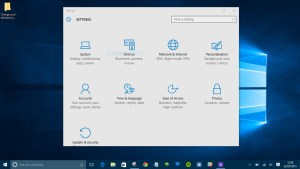
- Sie können jetzt Ihren alternativen Browser verwenden, um auf das Internet zuzugreifen. Durch Klicken auf Links in anderen Anwendungen wird jedoch weiterhin standardmäßig Microsoft Edge aufgerufen. Um dies zu ändern, navigieren Sie zum Startmenü und klicken Sie auf Einstellungen.

- Klicken Sie dann auf Apps.

- Klicken Sie anschließend auf Standard-Apps. Alternativ führt die Eingabe der Wörter „Webbrowser ändern“ oder „Standardbrowser ändern“ in das Cortana-Feld von Windows 10 zum gleichen Ergebnis.

- Sie sehen eine Liste von Funktionen mit jeweils einem Standardprogramm. Um Ihren Standardbrowser zu ändern, scrollen Sie einfach nach unten Webbrowserklicken Sie auf Microsoft Edge und wählen Sie aus der resultierenden Liste den Browser aus, den Sie bevorzugen.

- Ihr Standardbrowser ist jetzt geändert. Immer wenn Sie auf einen Link klicken, verwendet Windows 10 den von Ihnen gewählten Browser anstelle von Microsoft Edge. Wenn Sie jedoch die Geschwindigkeit und die übersichtliche Benutzeroberfläche des neuesten Webbrowsers von Microsoft bevorzugen, ist die Rückkehr einfach. Wiederholen Sie einfach die Schritte 1 bis 3 und wählen Sie Microsoft Edge als Ihren Standardbrowser.
Festlegen von Standardeinstellungen für Ihren Browser
Ein Webbrowser ist heutzutage zu so viel in der Lage. Hier erfahren Sie, wie Sie einige Standardeinstellungen dafür festlegen.
- Öffne das Standard-Apps Öffnen Sie das Menü wie oben gezeigt, scrollen Sie nach unten und klicken Sie dann auf Standardeinstellungen per App festlegen.

- Scrollen Sie nun nach unten zum Browser Ihrer Wahl, klicken Sie darauf und wählen Sie aus Verwalten.

- Legen Sie es dann als Standard für die gewünschten Dateien fest, z. B. PDF-Dateien.

- Um es zu ändern, klicken Sie einfach darauf und wählen Sie den gewünschten Browser aus.
Standard-Apps unter Windows 10
Das Ändern des Standardbrowsers unter Windows 10 ist schnell und einfach. Mit ein paar Klicks können Sie Ihren Lieblingsbrowser so einstellen, dass er standardmäßig geöffnet wird, wodurch es noch einfacher wird, Lesezeichen und E-Mails geräteübergreifend zu synchronisieren.
Welchen Browser bevorzugen Sie? Sind bei Ihnen Probleme aufgetreten? Lassen Sie es uns unten wissen.
Suchen Sie nach einem VPN zur Verwendung mit Windows? Schauen Sie sich Buffered anvon BestVPN.com zum besten VPN für das Vereinigte Königreich gewählt.


