


Windows bietet zahlreiche Optionen, wenn es um vorinstallierte Schriftarten geht. Egal, ob Sie mit einem einfachen Texteditor wie Notepad arbeiten oder mit so etwas wie Illustrator gehen, Sie erhalten viele Auswahlmöglichkeiten. Es gibt jedoch Zeiten, in denen die Standardschriften einfach nicht genug sind und wir etwas mehr brauchen. In diesen Zeiten können Benutzer mit Windows mühelos Schriftarten auf dem System installieren. Wenn Sie also Schriftarten unter Windows 11 (oder Windows 10) installieren möchten oder nach einer neuen Schriftart im Allgemeinen suchen, finden Sie hier die Herunterladen und Installation von Schriftarten unter Windows.
- So installieren Sie Schriftarten unter Windows 11/10
- Methode 1: Installieren Sie Schriftarten mit der Quelldatei unter Windows 11/10
- Methode 2: Installieren Sie Schriftarten mit den Einstellungen unter Windows 11
- Methode 3: Installieren Sie Schriftarten mit dem Bedienfeld unter Windows 10
- So laden Sie Schriftarten unter Windows 11 herunter
So installieren Sie Schriftarten unter Windows 11/10
Es gibt drei Möglichkeiten, Schriftarten unter Windows 11 oder 10 zu installieren. Sie können sie in dieser Reihenfolge überprüfen, um zu sehen, welche für Sie funktionieren.
Methode 1: Installieren Sie Schriftarten mit der Quelldatei unter Windows 11/10
Am einfachsten und unkompliziertesten ist die Verwendung der Quelldatei der Schriftart. Wenn Sie eine Schriftart herunterladen, befindet sich sie in den meisten Fällen in einer Reißverschlussdatei. Nach der Extraktion befinden sich die Schriftarten normalerweise in .TTF- oder .OTF -Formaten. Windows erkennt dies sofort und bietet Ihnen eine einfache Möglichkeit, die Schriftarten zu installieren.
- Sobald Sie die Schriftarten heruntergeladen haben, Klicken Sie mit der rechten Maustaste auf den Zip -Dateien und extrahieren Sie sie.

- Gehen Sie in den Ordner, den Sie gerade extrahiert haben und Doppelklicken Sie Auf der Schriftart möchten Sie installieren. Wir würden vorschlagen, regelmäßige Versionen der Schriftart zu gehen.

- Ein neues Fenster sollte mit einer Vorschau der Schriftart erscheinen. Klicken Sie auf Installieren Oben links.

- Wenn Sie sich der Art von Schriftart bewusst sind, die Sie installieren möchten, können Sie mit der rechten Maustaste klicken und darauf klicken Installieren Aus dem Überlaufmenü, um die Schriftart direkt zu installieren.

Die Schriftinstallation beginnt und endet nur in wenigen Sekunden, und Sie sind alle fertig. Sie können die obigen Schritte wiederholen, um alle verschiedenen Schriftarten unter Windows 11 zu installieren.
Methode 2: Installieren Sie Schriftarten mit den Einstellungen unter Windows 11
Das Bedienfeld war zuvor die zweiten Anlaufstelle für die Installation von Schriftarten unter Windows. Da Microsoft versucht, das Bedienfeld zu steuern, wurde die Option zum Installieren und Ändern von Schriftarten in Windows -Einstellungen verschoben. Hier erfahren Sie, wie Sie bei Windows -Einstellungen auf Schriftarten zugreifen und installieren.
- Öffnen Sie die Einstellungen, indem Sie danach suchen in Windows -Suche oder durch Verwendung Windows + i.
- In den Einstellungen klicken Sie auf Personalisierung Von der linken Seitenleiste.
- Scrollen Sie nun im rechten Bereich nach unten und klicken Sie auf Schriftarten.

- Als nächstes klicken Sie Suchen Sie und installieren Sie Schriftarten.

- Wählen Sie die gerade heruntergeladene Schriftart aus, und Windows installiert sie dann für Sie.

- Die installierte Schriftart sollte dann in der Liste der verfügbaren Schriftarten angezeigt werden.

Methode 3: Installieren Sie Schriftarten mit dem Bedienfeld unter Windows 10
Wenn Sie noch eine ältere Windows -Version rocken, ist das Control Panel möglicherweise immer noch eine der besten Möglichkeiten, um Schriftarten auf Ihrem Windows -Computer zu installieren. Hier erfahren Sie, wie es geht.
1. Öffnen Sie die StartmenüGeben Sie in der Suchleiste das „Bedienfeld“ ein und klicken Sie auf Bedienfeld Aus Suchergebnissen.

2. Finden und klicken Sie auf Schriftarten.

3. Es wird nun ein ganzes Verzeichnis von vorinstallierten Schriftarten erscheinen. Hier werden wir unsere neue Schriftart hinzufügen.
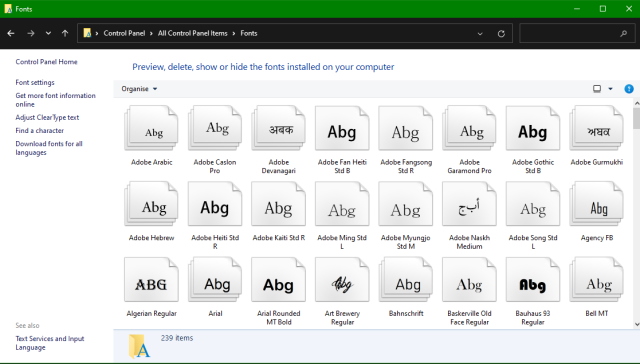
4. Öffnen Sie den Ordner der zuvor heruntergeladenen Schriftart und wählen Sie die Schriftart, die Sie installieren möchten. Ziehen Sie es dann einfach aus diesem Ordner in das Gitter der oben sehenen Schriftarten.
So laden Sie Schriftarten unter Windows 11 herunter
Es ist keine Überraschung, dass die meisten Online -Schriftarten bezahlt werden, aber es gibt kostenlose Schriftwebsites. Wenn Sie nicht wissen, wo oder wie Sie Schriftarten finden, die Sie für Ihre Fenster herunterladen können, verwenden Sie die folgenden Schritte, um dies zu tun. Wir werden dafür Google -Schriftarten verwenden, da die Website viele kostenlose Schriftarten enthält.
- Gehen Sie zu Google -Schriftarten (Webseite) und entscheiden Sie eine Schriftart, die Sie herunterladen möchten.

- Wählen Sie die Schriftart, die Sie herunterladen möchten, und klicken Sie auf die Download -Symbol rechts.

- Nach dem Herunterladen können Sie sie extrahieren und die oben genannten Methoden befolgen.
Und so installieren Sie Schriftarten unter Windows. Sie können die oben genannten Schritte wiederholen und so viele Schriftarten herunterladen, wie Sie möchten. Während diese Methoden für Windows 11 detailliert sind, funktionieren sie auch unter Windows 10. Die App -Methode für Einstellungen funktioniert jedoch möglicherweise nicht, wenn Sie über eine ältere Windows -Version verfügen. In diesem Fall können Sie das Bedienfeld verwenden, um Schriftarten zu installieren.
Was sind einige der besten Schriftarten, die Sie heruntergeladen haben? Lassen Sie es uns in den Kommentaren unten wissen.
Wie installiere ich Schriftarten für alle Benutzer?
Um Schriftarten für alle Benutzer zu installieren, klicken Sie mit der rechten Maustaste, um das Kontextmenü aufzurufen, und klicken Sie auf weitere Optionen. Sie sollten dann auf die Option aller Benutzer auf die Installation klicken.
Wo kann ich Schriftarten herunterladen?
Sie können Schriftarten von Websites wie Google Fonts und der Schriftart herunterladen. Wenn Sie eine noch umfassendere Bibliothek wünschen, lesen Sie Dafont.
Wie installiere ich Schriftarten unter Windows wieder?
Sie können Schriftarten neu installieren, indem Sie versuchen, dieselbe Schriftart zu installieren, die Sie zuvor installiert haben. Doppelklicken Sie einfach auf die Schriftart und klicken Sie auf Installieren. Es sollte Sie dann fragen, ob Sie dieselbe Schriftart, auf die klicken möchten, auf Ja klicken möchten.


