


Während des Windows 11 -Onboarding -Vorgangs kann eine falsche regionale Konfiguration zu einem Datumsformat führen, das für den Benutzer keinen Sinn macht. In den USA wird beispielsweise der Monat vor dem Tag geschrieben, und das kann Benutzer aus anderen Regionen verwirren. Wenn Sie also das Datumsformat unter Windows 11 ändern möchten, folgen Sie unserer Schritt-für-Schritt-Anleitung unten.
Methode 1: Ändern Sie das Datumsformat aus den Windows 11 -Einstellungen
- Öffnen Sie das Startmenü und suchen Sie nach „regionalem Format“.
- Klicken, um zu öffnen “Setzen Sie das regionale Format”Aus den Suchergebnissen.
- Ändern Sie hier das „regionale Format“ im Dropdown-Menü in Ihre Region.
- Dies wird das Datumsformat im Einklang mit der Konvention Ihres Landes ändern.

Wenn Sie das Datumsformat weiter anpassen möchten, erweitern Sie das „regionale Format“ und klicken Sie auf „Formate ändern“. Öffnen Sie auf der nächsten Seite den Dropdown-Bereich „Kurzdatum“ und wählen Sie das gewünschte Datumsformat aus. Sie können das Zeitformat auch ändern, indem Sie „kurze Zeit“ im Dropdown-Menü ändern.

Methode 2: Windows 11 -Datumsformat aus dem Bedienfeld ändern
Bevor die Einstellungs -App zum Standard für die Änderung der meisten Einstellungen und Funktionen unter Windows 11 wurde, war das Bedienfeld die primäre Schnittstelle dafür. Hier erfahren Sie, wie es geht:
- Verwenden Sie die Windows 11 -Tastaturverknüpfung „Windows + R“, um das Dialogfeld Ausführen zu öffnen.
- Geben Sie hier Timedate.cpl ein und drücken Sie die Eingabetaste. Dadurch wird die Zeit- und Datumseinstellungen im Bedienfeld direkt geöffnet.

- Klicken Sie anschließend auf „Datum und Uhrzeit ändern“ und dann „Kalendereinstellungen ändern“.
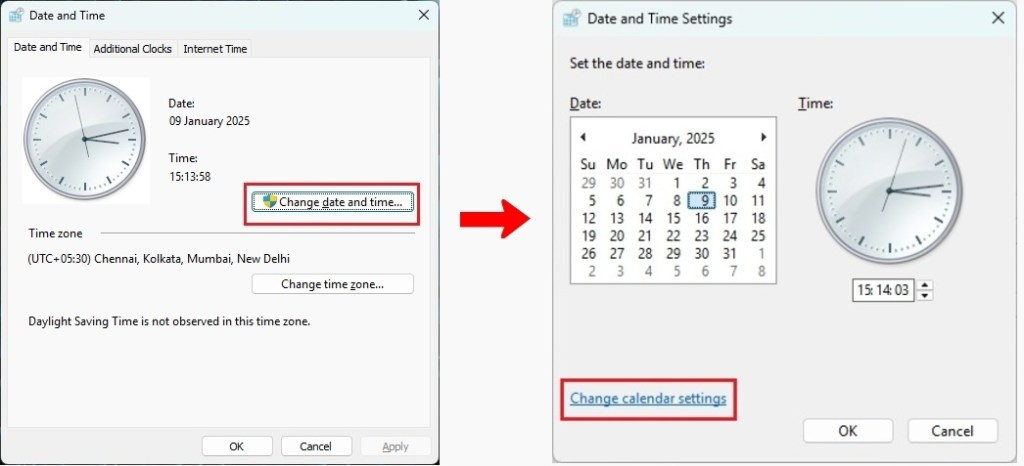
- Sobald Sie hier sind, können Sie das Datumsformat unter Windows 11 ändern.
- Im Dropdown-Menü habe ich beispielsweise das Datum des US-Stils ausgewählt und auf „Bewerben“ geklickt, um das Datumsformat entsprechend zu ändern.
- Als nächstes können Sie das Dropdown-Menü „Short Date“ öffnen und das Format nach Belieben anpassen.
- Sobald Sie fertig sind, klicken Sie auf „Bewerben“ und das war’s.

So können Sie das Datumsformat unter Windows 11 einfach ändern. Microsoft hat kürzlich die Option hinzugefügt, Sekunden in der Windows 11 -Taskbar -Uhr anzuzeigen. Falls Sie dies möchten, können Sie unserem Leitfaden folgen, um es einzuschalten. Beachten Sie jedoch, dass es einige Ihrer CPU -Ressourcen verbraucht. Wenn Sie Fragen haben, teilen Sie uns außerdem in den Kommentaren unten mit.


