


Microsoft ist auf einem Spree, um native Windows-Programme durch webbasierte Anwendungen zu ersetzen. Beispielsweise migriert Microsoft jetzt automatisch klassische Outlook-Benutzer in die webbasierte Outlook PWA-App. Sogar der Umschalter in der webbasierten Outlook-App, mit der Benutzer zuvor zu der alten Version umsteigen konnten, wurde für viele entfernt. Wenn Sie also den alten klassischen Outlook unter Windows 11 herunterladen möchten, folgen Sie der folgenden Schritt-für-Schritt-Anleitung.
Wechseln Sie zur klassischen Outlook -App unter Windows 11 zurück
Sie können die native Outlook -App in nur wenigen Klicks aus dem Microsoft Store herunterladen. Zum Glück veranstaltet Microsoft die klassische Anwendung im App Store immer noch und wie man sie bekommt:
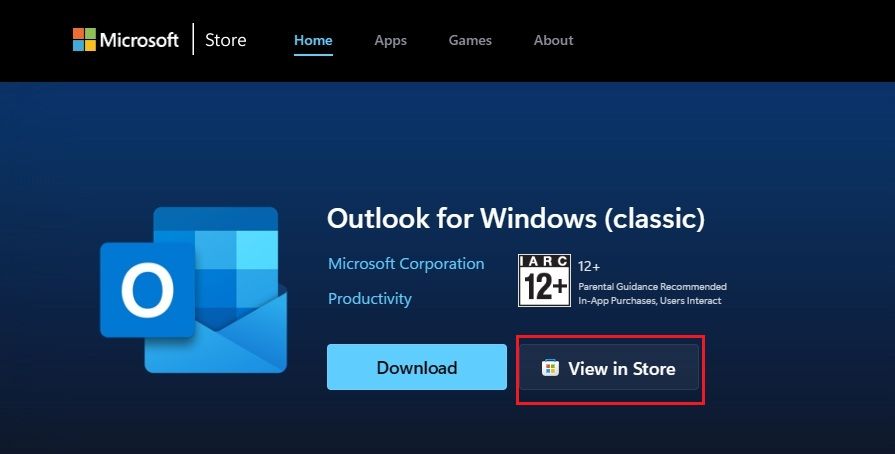
- Klicken Sie zunächst darauf Microsoft Store Link So öffnen Sie die Outlook für Windows (Classic) Web Listing.
- Klicken Sie auf die Schaltfläche „In Store anzeigen“ und öffnet den klassischen Outlook im Microsoft Store.
- Klicken Sie auf „Installation“, um die alte klassische Outlook -App auf Ihrem Windows 11 -PC herunterzuladen.
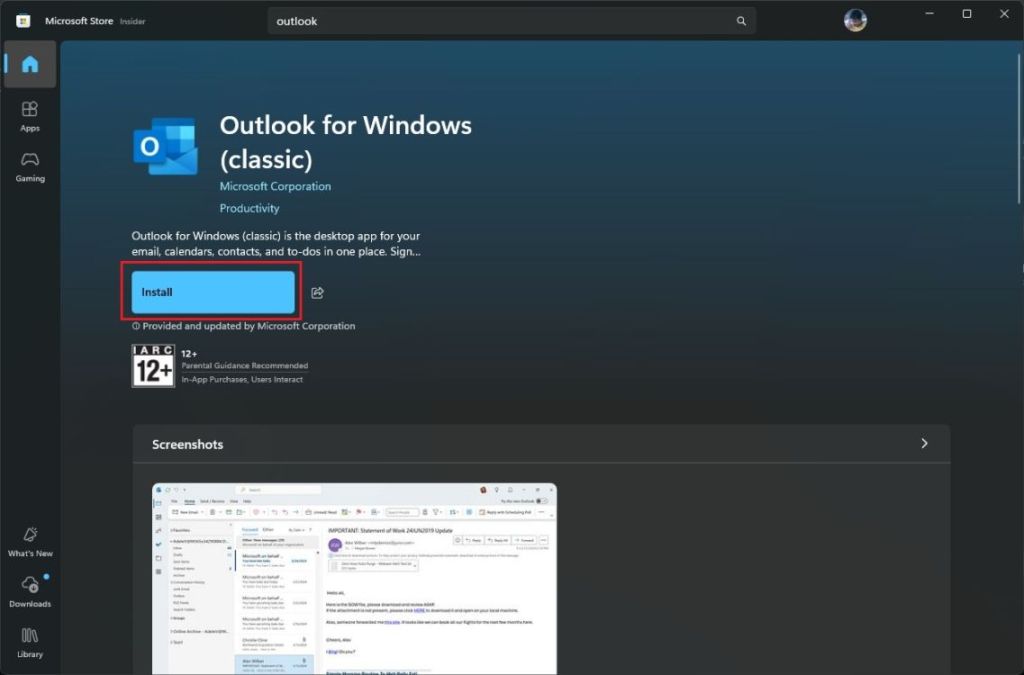
- Es wird das Büroinstallateur geöffnet und die Installation der Anwendung einige Zeit in Anspruch nehmen.
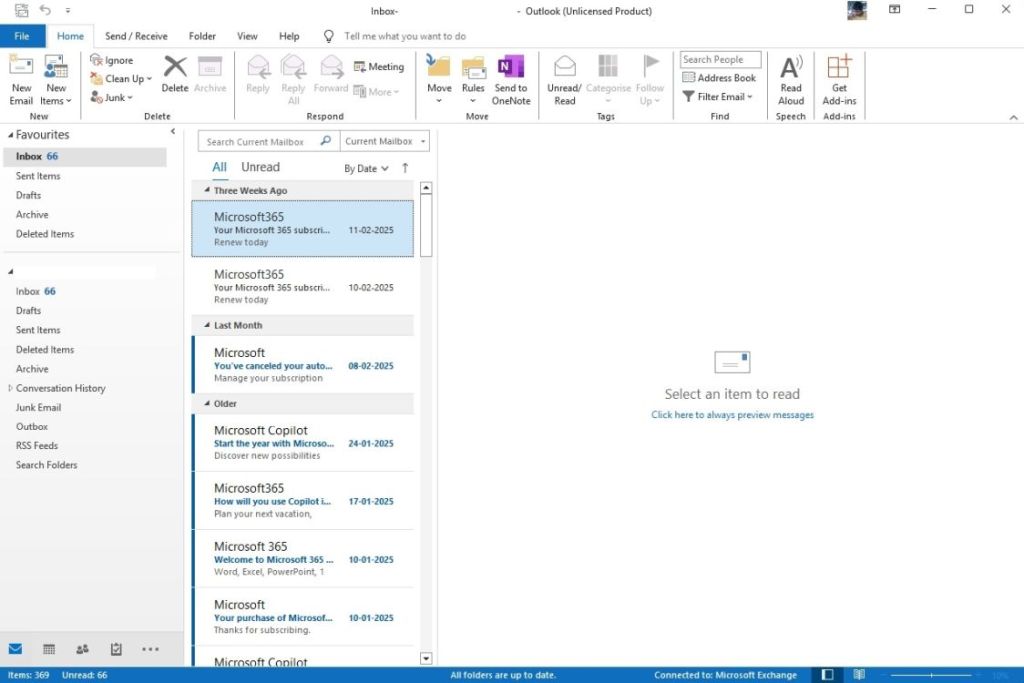
- Öffnen Sie nach Abschluss des Startmenüs und suchen Sie nach „Outlook“.
- Klicken Sie, um die App „Outlook (Classic)“ aus den Suchergebnissen zu öffnen.
- Und so können Sie den alten Outlook unter Windows 11 zurückerhalten.
Blockieren Sie die neue Outlook -App unter Windows 11
Während Sie die klassische Outlook -App installiert haben, ist es wichtig, dass Sie auch den Registrierungseintrag ändern, um den automatischen Übergang zum neuen Outlook zu blockieren. Hier sind die Schritte, die Sie folgen müssen.
- Starten Sie das Startmenü und suchen Sie nach „Registrierungseditor“.
- Öffnen Sie nun den „Registrierungseditor“ aus den Suchergebnissen.

- Fügen Sie als nächstes den folgenden Pfad in die Adressleiste ein und drücken Sie die Eingabetaste.
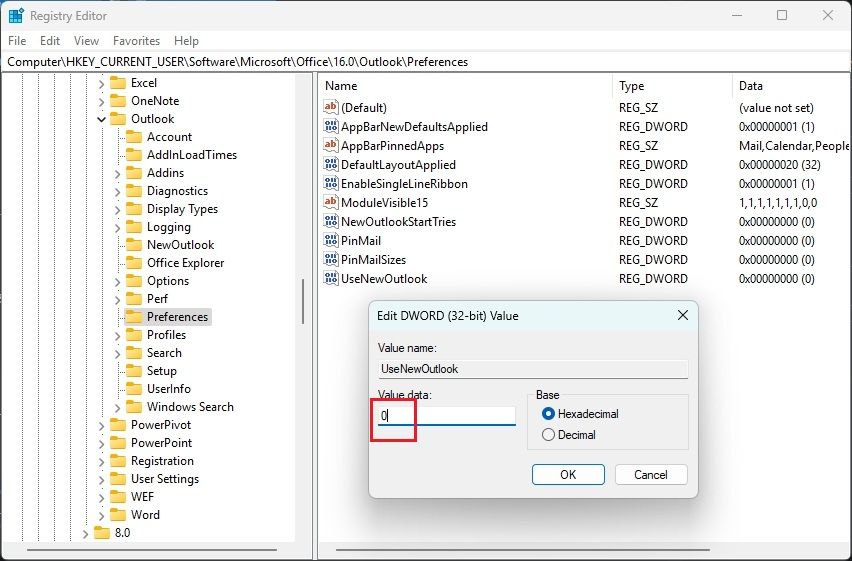
Computer \ hkey_current_user \ Software \ Microsoft \ Office \ 16.0 \ Outlook \ Einstellungen
- Dadurch führen Sie die Registrierungsseite von Outlook.
- Hier doppelklicken Sie auf “Useneloutlook“.
- Ändern Sie nun den Wert auf 0 und klicken Sie auf OK.
Starten Sie Ihren PC schließlich neu, um die Änderungen anzuwenden. Jetzt können Sie den alten klassischen Ausblick ohne Sorge verwenden.
Dies sind also die Schritte, die Sie ausführen müssen, um die native Outlook -App auf Ihren Windows -PC zu bringen. Abgesehen davon hat Microsoft kürzlich WordPad von Windows 11 entfernt, aber einige Power -Benutzer werden von der Entscheidung verärgert. Sie können unserem Tutorial folgen, um zu lernen, wie Sie Wordpad unter Windows 11 wiederherstellen. Wie auch immer, das ist alles von uns. Wenn Sie mit Problemen konfrontiert sind, teilen Sie uns dies in den Kommentaren unten mit.


