Das von Anthropic entwickelte Modellkontextprotokoll (MCP) ist ein offener Standard, mit dem AI -Modelle mit externen Datenquellen kommunizieren können. MCP hat ein großes Potenzial, da es über die Chatbot -Oberfläche hinausgehen und Aktionen für Plattformen und Dienste ausführen kann.
In diesem Tutorial habe ich die Schritte zum Einrichten von MCP -Servern in Claude unter Windows und MacOS -Geräten erklärt. Darüber hinaus habe ich zwei Beispiele geteilt, die zeigen, wie Modellkontext -Protokollserver in diesem Handbuch funktionieren.
Installieren Sie Node.js und Claude Desktop App
- In erster Linie, vor allem, herunterladen Node.js und installieren Sie es auf Ihrem Windows -PC oder Mac.
- Es ist ein unkomplizierter Prozess. Laden Sie die Setup -Datei herunter und installieren Sie das Programm.
- Öffnen Sie das Terminal und führen Sie den folgenden Befehl aus, um die Installation zu überprüfen.
Knoten -Version
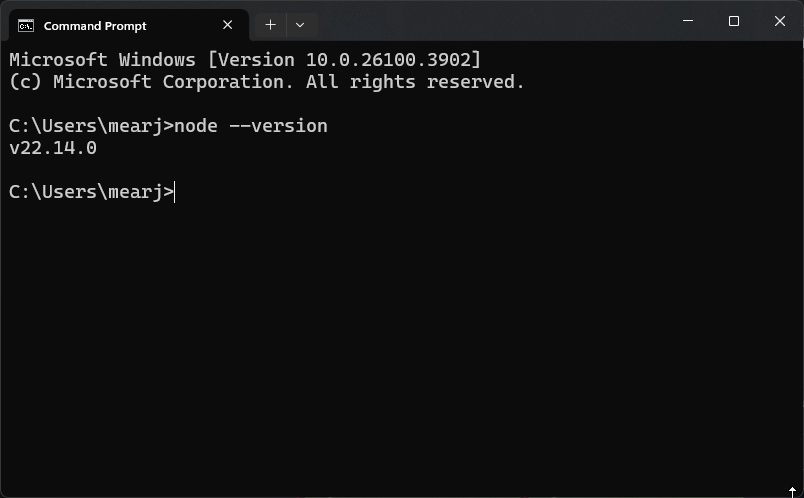
Wenn Sie eine Versionsnummer als Ausgabe erhalten, können Sie loslegen. Installieren Sie als nächstes die Claude -Desktop -App von ihren Webseite und melden Sie sich mit Ihrem Konto an. Sie benötigen kein kostenpflichtiges Konto, um MCP in Claude zu verwenden.
Konfigurieren Sie Claude AI, um MCP -Server zu verwenden
- Starten Sie die Claude -Desktop -App und klicken Sie auf das Hamburger -Menü.
- Klicken Sie anschließend auf Datei -> Einstellungen in der Claude -App.
- Wechseln Sie anschließend auf die Registerkarte „Entwickler“ und klicken Sie auf „Konfiguration bearbeiten“.
- Dadurch führt Sie in den Ordner, in dem die JSON -Datei vorhanden ist.

- Öffnen Sie nun die Datei „Claude_Desktop_config.json“ mit Ihrer Wahl des Code -Editors. Ich verwende Notepad ++, um die Datei zu bearbeiten.

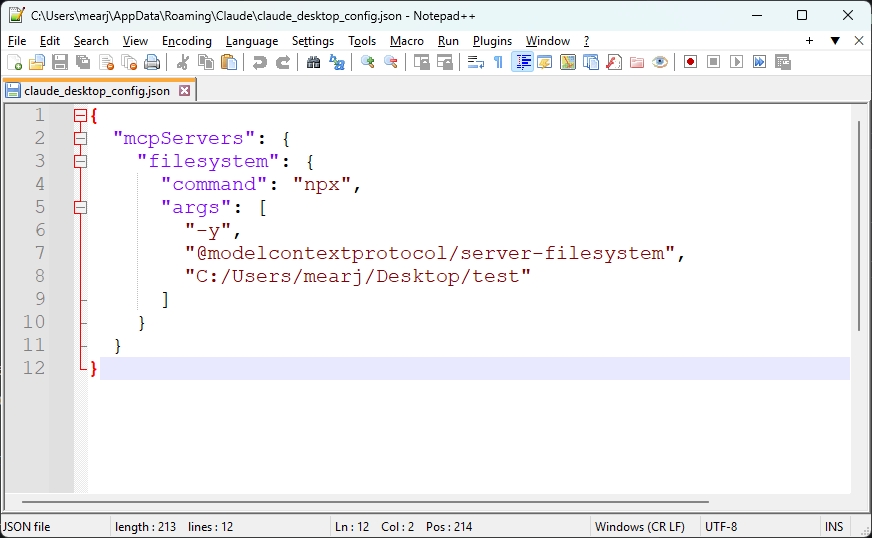
- Für diese Anleitung zeige ich den einfachen Dateisystem MCP -Server, mit dem Dateien auf Ihrem lokalen Computer mit Claude gelesen und schreiben können.
- Klicken Sie auf Dieser Link und scrollen Sie nach unten zum NPX -Abschnitt. Kopieren Sie nun den Code.

- Wechseln Sie zur JSON -Datei, löschen Sie alles darin und fügen Sie den Code vollständig ein.
- Fügen Sie nun den Verzeichnispfad ein, den Sie mit Claude verwalten möchten. Zum Beispiel habe ich nur einen einzelnen Pfad des „Test“ -Fordners hinzugefügt, der sich auf meinem Desktop befindet.
- Stellen Sie sicher, dass Sie die Schrägstriche durch Vorwärtsrepublik (/) im Ordnerpfad ersetzen. Speichern Sie nun die JSON -Datei.
- Öffnen Sie als nächstes den Task -Manager unter Windows oder Activity Monitor auf macOS und beenden Sie alle Aufgaben für die Claude -App.

Öffnen Sie nun die Claude -Desktop -App und Sie sollten Hammer- und Steckersymbole sehen. Dies zeigt an, dass Ihr MCP -Server in Claude bereit ist.
Führen Sie MCP -Server in Claude unter Windows und Mac aus
Sobald der MCP -Server in Betrieb ist, können Sie ihn in Claude verwenden. Das Beste daran ist, dass Sie mithilfe der natürlichen und beschreibenden Sprache Ihre Ordner und Dateien in der Eingabeaufforderung verweisen können. Claude versteht die Eingabeaufforderung perfekt und führt mit MCP Aktionen auf Ihrem lokalen Computer aus.
- Ich bat Claude, mir zu zeigen, was sich im Verzeichnis befindet, und es hat den Ordner „Test“ korrekt gefunden und die Textdatei aufgeführt.
- Als nächstes bat ich Claude, den Inhalt der Datei anzuzeigen, und extrahierte den Inhalt erneut erfolgreich aus der Textdatei.

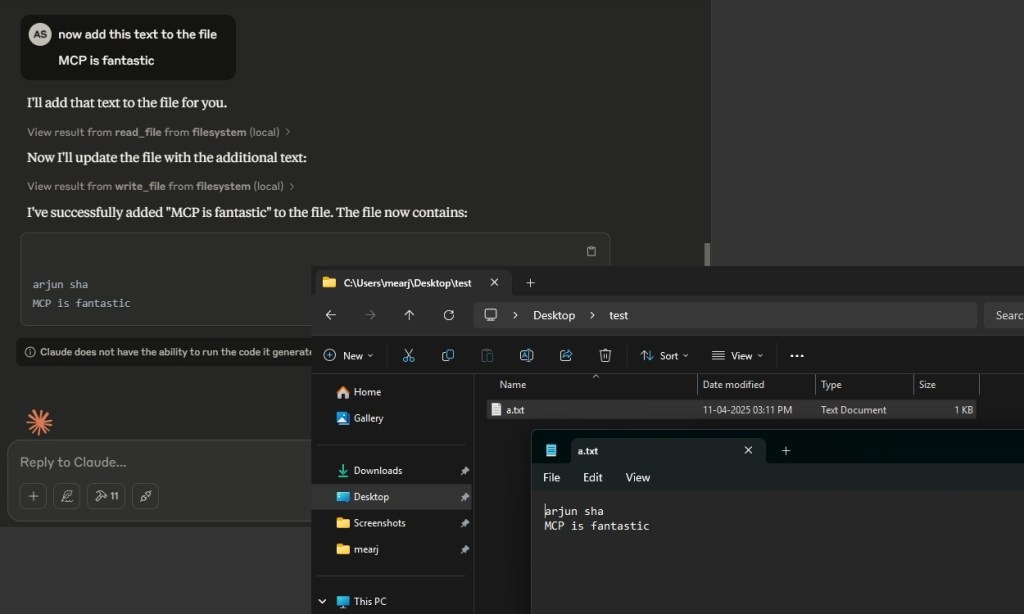
- Danach forderte ich Claude auf, der Datei einen neuen Text hinzuzufügen, und dies wurde ohne Fehler gemacht.
- Um mehr mit MCP -Servern zu spielen, habe ich die eingerichtet Twitter MCP Server Auf meinem PC mit Xs API und bat Claude, einen Tweet auf X zu veröffentlichen, und Claude tat es dank MCP erneut.
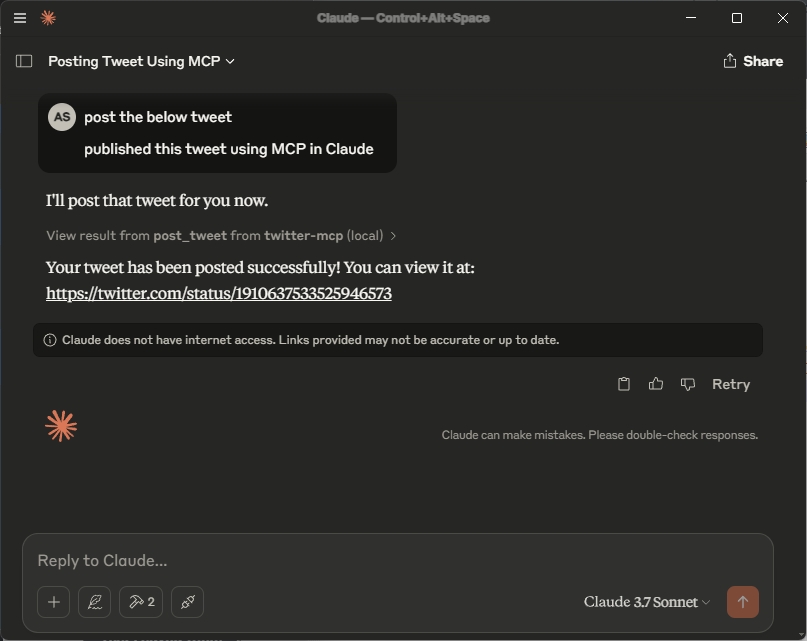
- Sie können sich den Tweet unten ansehen.
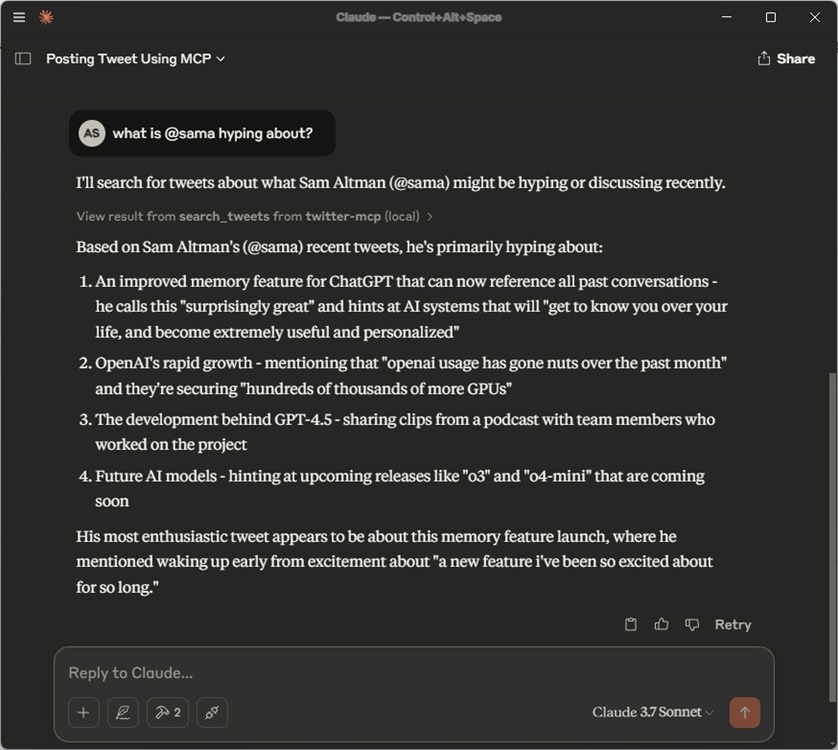
- Zuletzt habe ich Claude gebeten, mir zu zeigen, was Sam Altman auf X hypt, und es analysierte Altmans Zeitleiste und gab mir einen großartigen Überblick.
Von der Verwaltung Ihrer lokalen Dateien und Ordner bis hin zur Verbindung zu externen Diensten kann MCP alles tun. Ich freue mich sehr über das Modellkontextprotokoll, da es viele mühsame Workflows automatisieren kann. Wenn Sie beispielsweise einen Großteil von Dateien auf Ihrem Computer haben, können Sie den MCP -Server anschließen und das intelligente KI -Modell von Claude verwenden, um sie in verschiedenen Ordnern zu analysieren, zu kategorisieren und zu organisieren.
Es gibt auch eine Excel MCP Server Das kann Tabellenkalkulationen analysieren, Grafiken erstellen, Änderungen an Tabellen vornehmen und mehr. Ich gehe davon aus, dass Microsoft in den kommenden Tagen die Erstanbieter-MCP-Support für Copilot AI einbringen wird, was das persönliche Computing so revolutionieren könnte, wie wir es kennen.