

Wenn Sie ein Python-Entwickler sind, haben Sie wahrscheinlich schon von NumPy gehört, dem unverzichtbaren Paket für wissenschaftliches Rechnen in Python. Aber wissen Sie, wie man es in Visual Studio Code (VS Code), dem Code-Editor für viele Entwickler, zum Laufen bringt?
Dieser Artikel wirft einen detaillierten Blick auf die NumPy-Installation in VS Code und einige andere verwandte Themen, die möglicherweise interessant sind.
Installieren Sie NumPy in VS-Code
Hier finden Sie unverzüglich alle Schritte, die Sie zur Installation von NumPy ausführen müssen:
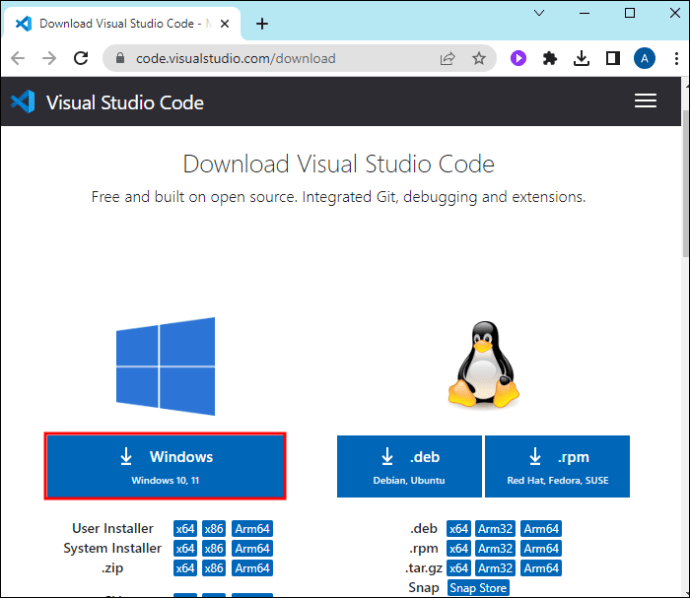
- Starten Sie VS-Code. Wenn Sie es noch nicht haben, laden Sie eine Kopie von herunter offizielle Website.
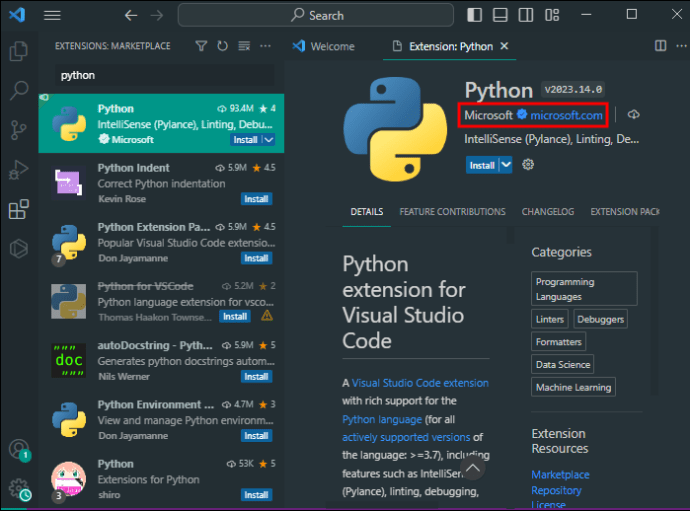
- Klicken Sie auf die Registerkarte Erweiterung. Sie finden es auf der linken Seite des Fensters, gekennzeichnet durch ein viereckiges Symbol.

- Geben Sie „Python“ in die Suchleiste der Erweiterung ein.

- Wählen Sie aus den Ergebnissen „Python von Microsoft“ aus.
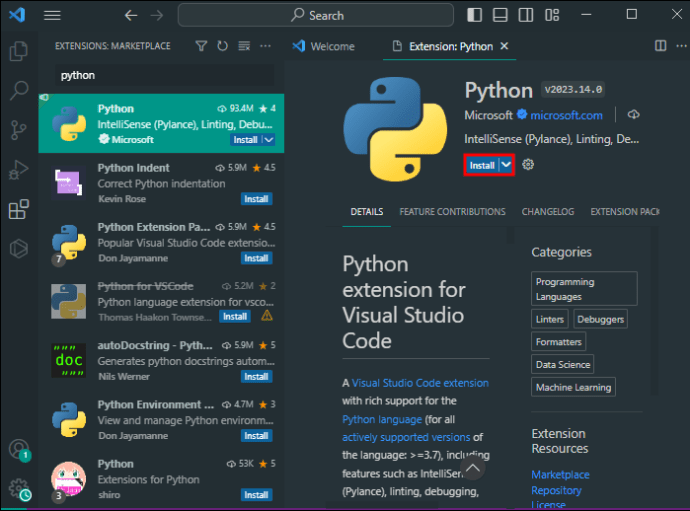
- Klicken Sie auf die blaue Schaltfläche „Installieren“.
- Gehen Sie zurück zum Hauptmenü.
- Wählen Sie „Terminal“.
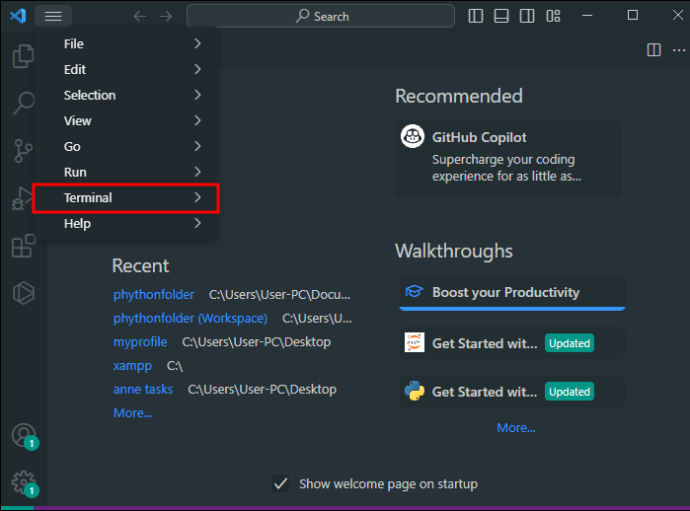
- Wählen Sie „Neues Terminal“.

- Um mit NumPy zu beginnen, geben Sie diesen Befehl in das Terminal ein, das Sie gerade geöffnet haben:
pip install numpy.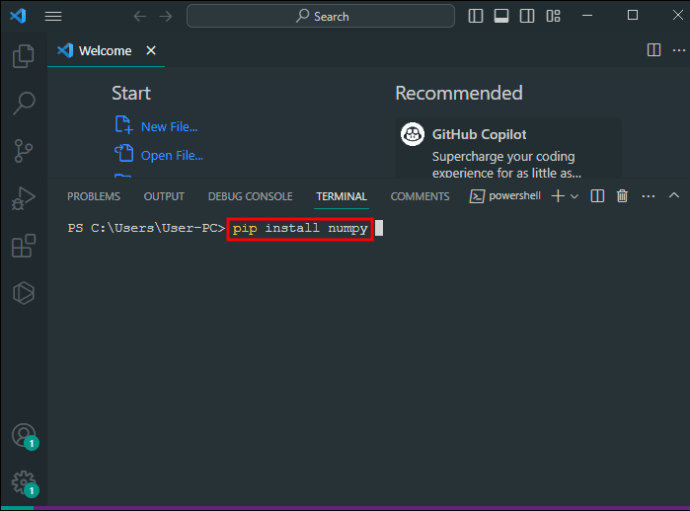
Dadurch wird das Python-Paketinstallationsprogramm angewiesen, NumPy herunterzuladen und auf Ihrem Computer zu installieren. Von da an läuft der Vorgang automatisch ab.
Die von Ihnen heruntergeladene Python-Erweiterung bietet außerdem umfangreiche Unterstützung für Ihre anderen Python-Projekte, z. B. IntelliSense, Linting oder Debugging.
Wenn Sie auf Hindernisse stoßen, die als Fehlermeldung „Kein Modul namens Numpy“ erwähnen, überprüfen Sie noch einmal, ob Sie den richtigen Python-Interpreter ausgewählt haben. Sie können dies anpassen, indem Sie im unteren Bereich des Bildschirms zu „Python“ navigieren und den Interpreter auswählen, der über Pip und NumPy verfügt.
Machen Sie das Beste aus NumPy in VS Code
Wenn NumPy läuft, können Sie von den Funktionen von Visual Studio Code profitieren, um Ihre Programmierung effektiver und angenehmer zu gestalten.
Debuggen
Das Programmieren ist kompliziert und heikel und Sie müssen Code debuggen, der nicht das tut, was er soll. VS Code verfügt über eine umfassende Debugging-Umgebung speziell für Python-Anwendungen und solche, die NumPy für wissenschaftliche Berechnungen verwenden. Hier sind einige Tipps:
- Wenn Sie einen möglichen Fehler identifizieren, müssen Sie die Python-Datei, an der Sie arbeiten, herausziehen und öffnen, um dem Problem auf den Grund zu gehen. Klicken Sie anschließend im oberen Menü auf „Ausführen“ und wählen Sie „Debuggen starten“. Dadurch wird das Debuggen gestartet.
- Das Debuggen Ihres Codes kann viel einfacher sein, wenn Sie Haltepunkte festlegen. Mit diesen Markierungen kann der Debugger Ihr Programm anhalten, sodass Sie den Status Ihres Programms genau an diesem Ausführungspunkt überprüfen können. Versuchen Sie, diese Haltepunkte festzulegen, indem Sie auf den Rand neben der Codezeile klicken, die Sie anhalten möchten, oder indem Sie den Cursor über die Zeile bewegen und F9 drücken.
- Wenn das Programm angehalten ist, können Sie mit den Debugging-Steuerelementen oben auf dem Bildschirm durch den Code navigieren. Wenn Sie F10 drücken, können Sie Funktionen überspringen; Mit F11 tauchen Sie tiefer in sie ein, und wenn Sie gleichzeitig die Umschalt- und F11-Taste drücken, verlassen Sie eine Funktion.
- Sie können die Variablen auch im Bereich „Variablen“ genau betrachten. Es wird in der Seitenleiste „Ausführen und Debuggen“ angezeigt, wenn Ihr Programm angehalten ist, und zeigt alle Werte im lokalen Bereich an. Wenn Sie weitere Details benötigen, bewegen Sie den Mauszeiger über eine beliebige Variable im Code, um einen genauen Wert zu erhalten.
Verwendung von Jupyter-Notebooks
Ein versierter Datenanalyst kann von der interaktiven Umgebung von Jupyter Notebooks profitieren, auf die direkt über VS Code zugegriffen werden kann. Auf diese Weise können Sie Code innerhalb einer nahtlosen Schnittstelle erstellen, ausführen und debuggen.
Wenn Sie ein neues Jupyter Notebook in Visual Studio Code erstellen möchten:
- Öffnen Sie die Befehlspalette (Strg+Umschalt+P).

- Suchen Sie den Befehl „
Create: New Jupyter Notebook.“
- Alternativ können Sie Ihren Arbeitsbereich öffnen und eine neue Datei mit der Erweiterung „.ipynb“ erstellen.

Sobald Sie ein Notizbuch erstellt haben, können Sie Python-Code in seine Zellen eingeben und diese Befehle ausführen, indem Sie auf die Schaltfläche „Zelle ausführen“ klicken, die angezeigt wird, wenn Sie mit der Maus darüber fahren. Die Ergebnisse Ihrer Zelle werden dann darunter angezeigt, sodass Sie sie für andere Berechnungen oder Operationen verwenden können.
Sie können den Python-Interpreter für jedes von Ihnen erstellte Notebook auswählen, indem Sie oben rechts in der Kernelauswahl auswählen. Diese Option ist insbesondere dann praktisch, wenn Sie mehr als eine Python-Umgebung auf Ihrem Computer haben und diese je nach Arbeit alle nutzen möchten.
Verwendung von IntelliSense
IntelliSense von VS Code ist Ihr bester Freund und Begleiter bei der NumPy-Codierung. Diese leistungsstarken Funktionen ermöglichen eine intelligente Code-Vervollständigung während der Eingabe. Sie müssen nicht zu lange über Funktionsnamen, Variablen usw. nachdenken. IntelliSense kann es aus dem Kontext des Codes herausfinden.
Wenn Sie beispielsweise eine Funktion schreiben müssen, beginnen Sie mit der Eingabe des Namens, und IntelliSense stellt Ihnen alle verfügbaren Funktionen von NumPy und anderen Modulen zur Verfügung. Wählen Sie eines aus, das passt, und das Tool fügt es dem Code hinzu. Sie erhalten außerdem eine korrekte Liste von Argumenten für jede Funktion, was die Codierung ebenfalls beschleunigt.
NumPy mit VS-Code-Erweiterungen
Die Erweiterbarkeit von VS Code ist eine seiner leistungsstärksten Funktionen. Mit den richtigen Erweiterungen können Sie sowohl Python als auch NumPy aufwerten. Hier sind einige Erweiterungen, die zusammen mit NumPy besonders nützlich sein können.
- Die Python-Erweiterung von Microsoft bringt intuitives Codieren in VS Code. Mit hilfreichen Funktionen wie IntelliSense, Linting und Formatierung in Echtzeit, Debugging-Tools und mehr können Sie Code schneller schreiben.
- Der Python Docstring Generator ist ein Lebensretter für Entwickler, die an komplexem NumPy-Code arbeiten müssen. Diese Erweiterung generiert in Sekundenschnelle detaillierte Dokumentzeichenfolgen zur Dokumentation des Codes, was wirklich unzählige Stunden manuelles Schreiben und Formatieren erspart.
- Mit dem Python Test Explorer können Sie Ihre Python-Tests direkt über die Seitenleiste ausführen und erhalten sofortiges Feedback zu den Ergebnissen. Es ist nicht nötig, zwischen Anwendungen hin und her zu wechseln, was eine weitere lohnende Zeitersparnis darstellt.
- MagicPython eignet sich auch hervorragend für Python-Entwickler, die komplizierten Code analysieren und debuggen müssen. Dank verbesserter Syntaxhervorhebung und Einrückung können Sie NumPy-Ausdrücke mit MagicPython im Handumdrehen lesen.
- Kites Autocomplete für Python ist eine weitere durchdachtere Art des Codierens. Es nutzt maschinelles Lernen, damit Kite kontextbezogene Vervollständigungen für Python-Skripte vornehmen kann. Anstatt Zeit damit zu verschwenden, Funktionen und Methoden in der Bibliothek (oder im Internet) nachzuschlagen, finden Sie mit Kite während der Eingabe intelligente Vorschläge. Es unterstützt sogar komplexe Vorgänge.
Schreiben Sie großartigen Code mit NumPy
Wie Sie sehen, ist die Installation von NumPy in VS Code überhaupt nicht einschüchternd und seine Funktionen sind eine große Hilfe beim Codieren und Analysieren von Data Science. Und innerhalb von Visual Studio Code können Sie die NumPy-Entwicklung weiter vorantreiben, indem Sie es mit anderen leistungsstarken Tools und Erweiterungen kombinieren.
Haben Sie NumPy in Ihrem VS-Code zum Laufen gebracht? Welche Funktion ist für Sie am hilfreichsten? Sag es uns in den Kommentaren.


