


Gerätelinks

Das Spiegeln Ihrer Android-Inhalte auf den großen Bildschirm Ihres Computers ist eine großartige Möglichkeit, das Beste aus Ihrem Gerät herauszuholen. Ganz gleich, ob Sie Dateien zwischen zwei Geräten teilen, eine Präsentation halten oder Ihre Lieblings-Podcasts anhören – die Verbindung des Displays Ihres Telefons mit einem Computer bringt Ihr Android-Sehvergnügen auf die nächste Stufe.

Aber wie genau spiegelt man ein Android-Gerät auf einen Windows 11-Computer? Mach dir keine Sorgen. In diesem Artikel erfahren Sie, wie Sie den Vorgang mit integrierten Programmen und Programmen von Drittanbietern durchführen.
So spiegeln Sie ein Android-Gerät auf einen Windows 11-PC
Windows 11 verfügt über eine Funktion, mit der Sie das Display Ihres Telefons drahtlos spiegeln können. Dies bedeutet, dass Sie keine Anwendungen von Drittanbietern oder ein Kabel verwenden müssen, um Ihr Telefon auf einen PC zu spiegeln, wenn Sie dies nicht möchten.
Doch bevor Sie Ihr Android-Telefon auf einen Computer spiegeln können, müssen Sie prüfen, ob dieser die Miracast-Technologie unterstützt. So geht’s:
- Drücken Sie Windows + R auf Ihrem PC.

- Geben Sie in das Textfeld ein dxdiag und drücken Sie die Taste OK Taste.

- Klicken Sie im daraufhin angezeigten Fenster auf Alle Informationen speichern und speichern Sie die Datei mit a .txt Verlängerung.

- Öffnen Sie die Datei, die Sie gerade gespeichert haben, und überprüfen Sie, ob der Abschnitt „Miracast“ mit markiert ist Verfügbar.

Nachdem Sie nun überprüft haben, dass Ihr Computer Miracast-fähig ist, besteht der nächste Schritt darin, die Funktion „Wireless Display“ zu aktivieren, da diese standardmäßig nicht aktiviert ist. Gehen Sie dazu folgendermaßen vor:
- Gehen Sie zu Ihrem Computer Einstellungen.

- Klicken Sie in der linken Seitenleiste auf Apps.

- Öffne das Optionale Funktionen Menü und klicken Sie auf Funktionen anzeigen Taste.

- Suchen nach Kabelloser Bildschirm.

- Markieren Sie das Kästchen gegen Kabelloser Bildschirm Option und klicken Sie Nächste.

- Klick auf das Installieren Taste.

- Sobald der Download abgeschlossen ist, sollten Sie das unten aufgeführte Paket sehen Installierte Funktionen.

- Gehe zu Einstellungen und suchen Projektionseinstellungen.

- Unter dem Auf diesen PC projizieren Legen Sie im Abschnitt „Projektion“ Ihre Projektionseinstellungen nach Ihren Wünschen fest. Stellen Sie einfach sicher, dass Sie den Schalter ausschalten, der besagt, dass Ihr Computer nur dann eine Verbindung zu einem drahtlosen Display herstellen kann, wenn er an eine Stromquelle angeschlossen ist.

- Gehen Sie zu Ihrem Desktop und suchen Sie nach App verbindenund klicken Sie Offen.

Sobald Ihr Bildschirm verbindungsbereit ist, kehren Sie zu Ihrem Android-Telefon zurück und führen Sie die folgenden Schritte aus:
- Wischen Sie nach unten Benachrichtigungsleiste und öffnen Sie das Schnellmenü.

- Klicken Sie in den Optionen auf Screencast. Bitte beachten Sie, dass diese Option je nach Modell Ihres Telefons unterschiedlich gekennzeichnet sein kann. Zu den Labels, auf die Sie achten sollten, gehören „Smart View“ und „MirrorShare“.

- Warten Sie einige Sekunden, bis das Programm die verfügbaren Geräte scannt.

- Wählen Sie Ihren Computer aus, sobald er erkannt wurde.
- Auf der Starten Sie die Spiegelung Widget, tippen Sie auf Jetzt anfangen um den Spiegelungsvorgang zu starten.
- Sie sollten jetzt Ihren Android-Bildschirm auf dem Computer sehen.
Wenn Sie „Screencast“ oder eine ähnliche Bezeichnung im Schnellmenü nicht sehen können, wie in Schritt 1 erwähnt, befolgen Sie stattdessen diese Schritte:
- Navigieren Sie zu Einstellungen.

- Öffne das Mehr… Möglichkeit.

- Wählen Gießen und tippen Sie auf den Namen Ihres Computers, um mit der Spiegelung Ihres Android-Bildschirms zu beginnen.

Bitte beachten Sie, dass einige Android-Geräte die Miracast-Technologie nicht unterstützen und Sie sie daher nicht zum Übertragen Ihres Bildschirms auf einen PC verwenden können. Wenn Sie die Option „Screencast“ im Schnellmenü oder in den Einstellungen nicht finden, ist die Funktion auf Ihrem Android-Telefon möglicherweise nicht aktiviert.
So spiegeln Sie ein Android-Gerät mit ApowerMirror auf einen Windows 11-PC
Glücklicherweise ermöglichen Ihnen einige Apps von Drittanbietern, die Anzeige Ihres Telefons auf einen Windows-Computer zu spiegeln. Zu wissen, wie diese Spiegelungs-Apps verwendet werden, kann hilfreich sein, insbesondere wenn das integrierte Wireless Display ausfällt.
ApowerMirror ist eine der besten Spiegelungs-Apps, da sie eine hochwertige, pixelgenaue Projektion bietet. Es ist unwahrscheinlich, dass es beim Spiegeln zu Verzögerungen kommt, was bei anderen ähnlichen Apps ein häufiges Problem ist.
So verwenden Sie ApowerMirror, um ein Android-Gerät auf einen Windows 11-PC zu spiegeln:
- Herunterladen und installieren ApowerMirror auf Ihrem Computer und laden Sie die Datei herunter ApowerMirror-App auf Ihrem Telefon.

- Stellen Sie sicher, dass Ihr Telefon und Ihr Computer mit demselben WLAN-Netzwerk verbunden sind, und öffnen Sie dann die App auf den beiden Geräten.

- Tippen Sie in der Android-App auf Spiegel Widget.

- Wählen Telefon auf PC spiegeln Dann Jetzt anfangen.

- Warten Sie einige Sekunden, bis der Spiegelungsvorgang beginnt.

So spiegeln Sie ein Android-Gerät auf einen Windows 10-PC
Um ein Android-Gerät auf einen Windows 10-PC zu spiegeln, gehen Sie folgendermaßen vor:
- Suchen nach Projektionseinstellungen auf Ihrem Computer und klicken Sie Offen.

- Klicke auf Optionale Funktionen.

- Suchen nach Kabelloser Bildschirm.

- Aktivieren Sie in den Ergebnissen das Kontrollkästchen gegen Kabelloser Bildschirm und tippen Sie auf Installieren Taste.

- Sobald die Installation abgeschlossen ist, kehren Sie zu zurück Projektionseinstellungen und aktivieren Sie Ihre bevorzugten Einstellungen.

- Stellen Sie sicher, dass Sie den Schalter ausschalten, der besagt, dass Ihr PC nur erkannt werden kann, wenn er an eine Stromquelle angeschlossen ist.

- Gehen Sie zu Ihrer Taskleiste und erweitern Sie die Versteckte Symbole anzeigen Symbole und klicken Sie auf Projekt.

- Klopfen Stellen Sie eine Verbindung zu einem drahtlosen Display her.

Wenn die oben genannten Schritte erfolgreich waren, sollten Sie feststellen, dass das Fenster „Verbinden“ jetzt nach Geräten in der Nähe sucht. Gehen Sie nun zu Ihrem Android-Telefon und führen Sie die folgenden Schritte aus:
- Wischen Sie nach unten Benachrichtigungsfenster um das Schnellmenü zu öffnen.

- Wähle aus Screencast Möglichkeit. Bei einigen Android-Modellen ist es möglicherweise als „Smart View“ oder „MirroShare“ gekennzeichnet.

- Warten Sie einige Sekunden, bis Ihr Computer erkannt wird.
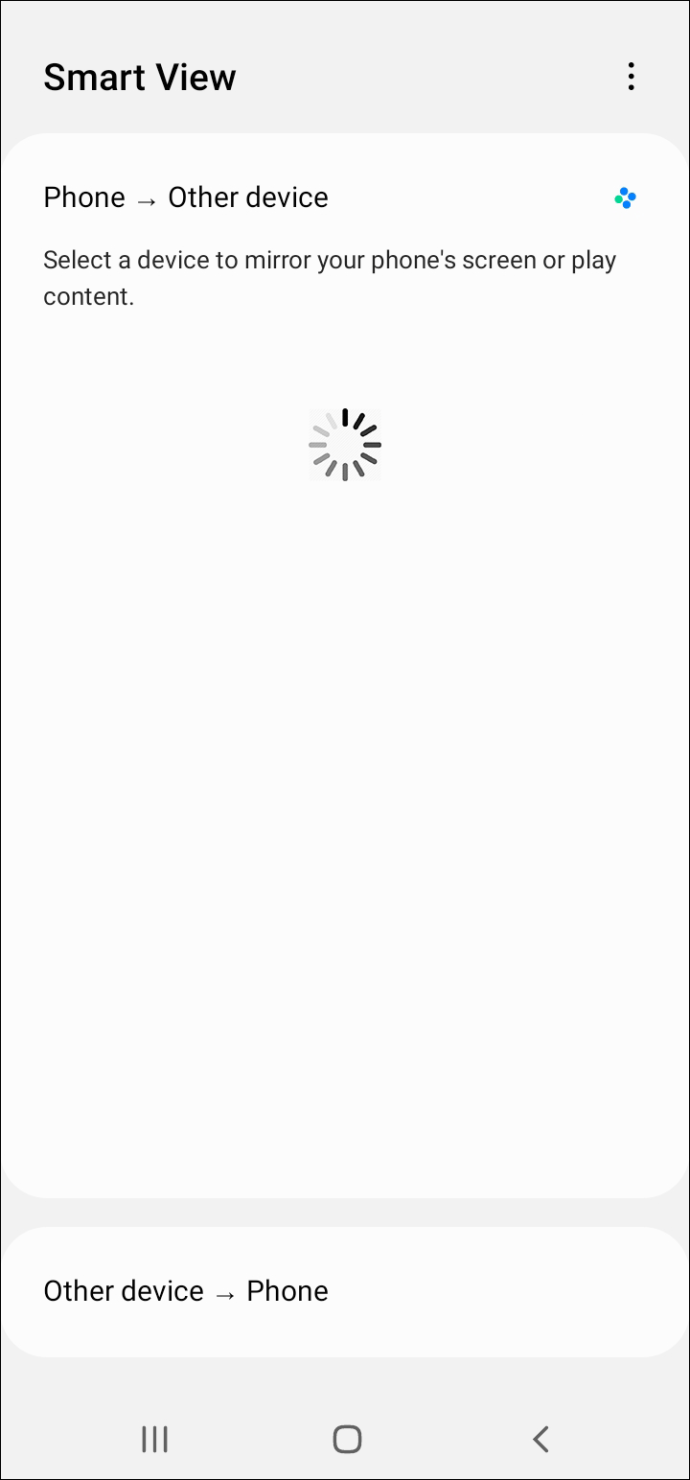
- Sobald der Scanvorgang abgeschlossen ist, tippen Sie auf den Namen Ihres Computers, um die Verbindung herzustellen.

- Auf Ihrem Computer sollte nun ein Popup-Fenster angezeigt werden, in dem Sie aufgefordert werden, eine Verbindung herzustellen. Lassen Sie es einfach zu und warten Sie einige Sekunden, bis die Verbindung hergestellt ist.
Genießen Sie das große Display
Wie Sie sehen, ist die Spiegelung Ihres Android-Telefons auf einen Windows 11-Computer relativ einfach, vorausgesetzt, dass beide Geräte Miracast-fähig sind. Tatsächlich müssen Sie keine Drittanbieter-Apps verwenden, um den Vorgang abzuschließen, wenn Sie dies nicht möchten. Es ist jedoch hilfreich zu wissen, wie Spiegelungs-Apps von Drittanbietern funktionieren, falls bei den integrierten Programmen ein Problem auftritt.
Haben Sie versucht, Ihr Android-Telefon auf einen Windows 11-PC zu spiegeln? Welche der oben genannten Methoden haben Sie verwendet? Bitte teilen Sie uns Ihre Erfahrungen im Kommentarbereich unten mit.


