Google Sheets ist eine praktische Plattform mit einer Vielzahl integrierter Funktionen. Eine dieser Funktionen bietet Ihnen die Möglichkeit, den Inhalt Ihrer Tabellenzellen in eine andere Sprache zu übersetzen.
Sie können jedes Wort in Google Sheets übersetzen, Sprachen erkennen und Vokabellisten erstellen. In diesem Artikel erfahren Sie, wie Sie all diese Dinge tun.
Übersetzen von Zellen in Google Sheets
Um ein beliebiges Wort in einer Google-Tabelle zu übersetzen, müssen Sie die folgenden Schritte ausführen:
- Öffnen Sie Ihre Google-Tabelle.
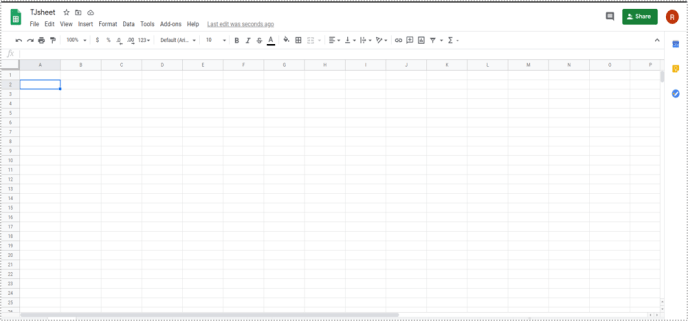
- Geben Sie ein beliebiges Wort in eine Zelle ein. Wir haben uns dafür entschieden, Katze in die Zelle zu schreiben A1.

- Klicken Sie nun auf eine andere Zelle, B2 in diesem Beispiel.

- Geben Sie als Nächstes „=googletranslate‚. Sobald Sie mit der Eingabe beginnen, sollte die Option „googletranslate“ automatisch im Dropdown-Menü erscheinen. Anstatt zu tippen, können Sie auch auf klicken Funktionen Symbol in der Symbolleiste und wählen Sie dann Google > Google Translate aus dem Dropdown-Menü.


- Klicke auf Google Übersetzer. Ein Code (Text, [source_language], [target_language]) wird auftauchen.

- Für Text, wählen Sie die Zelle mit dem Wort aus, das Sie übersetzen möchten. Zum Beispiel, A1. Alternativ können Sie auf diese Zelle klicken und das Programm schreibt sie für Sie.

- Für [source_language]Wählen Sie die Sprache des Wortes aus, in der Sie geschrieben haben. Wenn Sie das Wort „Katze“ übersetzen möchten, sollten Sie „en“ (für Englisch) schreiben.

- Für [target_language], wählen Sie die Sprache aus, in die Sie übersetzen möchten. Sie können beispielsweise „es“ für Spanisch oder „it“ für Italienisch eingeben. Denken Sie daran, Sprachcodes immer in Anführungszeichen zu schreiben. Andernfalls erhalten Sie einen Fehler im Code.

- Drücken Sie Eingebensollten Sie eine Übersetzung Ihres Ausgangsworts sehen.

Google Sheets unterstützt dieselben Sprachcodes wie Google Translate. Wenn die Sprachoption in Google Translate vorhanden ist, können Sie sie in Ihrer Google-Tabelle verwenden. Um alle verfügbaren Sprachen zu sehen, sollten Sie sich die Liste ansehen Sprachen, die von Google Translate unterstützt werden. Hier können Sie die Codes für alle unterstützten Sprachen lernen.
Wenn Sie beispielsweise vom Englischen ins Japanische übersetzen möchten, sollten Sie den folgenden Code für Ihre Zelle verwenden:
=googletranslate (text, “en”, “ja”)
Einfach!
Erstellen einer Vokabelliste mit Google Sheets
Wenn Sie viele Wörter von einer Sprache in eine andere übersetzen möchten, können Sie in Ihrer Google-Tabelle eine „Vokabelliste“ erstellen. Der Vorgang ähnelt dem oben beschriebenen.
Folgendes müssen Sie tun:
- Erstellen Sie zwei Spalten in Ihrem Blatt. Wir verwenden Spalte A für die bekannten Wörter und Spalte B für die Übersetzungen.
- In A1 Sie können Folgendes eingeben: „Englisch“ und ein B1 Geben Sie die Sprache ein, in die Sie übersetzen möchten. „Spanisch“ zum Beispiel.
- In der Zelle B2schreibe den Code: =googletranslate (A2, „en“, „es“). Sie können die Sprachcodes je nachdem, was Sie übersetzen möchten, ändern. Das Programm schreibt #VALUE! in der Zelle, weil Sie noch nichts hineingeschrieben haben A2.

- In A2, schreiben Sie ein beliebiges Wort, das Sie übersetzen möchten. Sobald Sie mit der Eingabe fertig sind, sollte die Übersetzung in der Zelle erscheinen B2 Zelle.
- Ziehen Sie Ihre Maus in die Ecke des B2 bis du ein kleines Kreuz siehst. Klicken Sie dann darauf und ziehen Sie es nach unten B3, B4, B5usw.

- Jetzt können Sie ein beliebiges Wort eingeben A3 und Sie erhalten eine Übersetzung B3. Gleiches gilt für A4 Zu B4, A5 Zu B5usw., bis Sie alle gewünschten Wörter übersetzt haben.
Sie können sogar eine weitere Spalte mit einer anderen Sprache hinzufügen. Nehmen wir an, Sie möchten dasselbe übersetzen, jedoch ins Italienische. In C1, geben Sie „Italienisch“ ein. Dies ist nicht notwendig, aber es wird Ihnen helfen, einen Unterschied zu machen und Ihre Kolumnen zu organisieren.
Der Code für C2 wäre ‚=googletranslate (A2, „en“, „it“). Klicken Sie auf die untere rechte Ecke dieser Zelle und ziehen Sie sie nach unten. Die Wörter werden automatisch übersetzt.

Erkennen von Sprachen in Google Sheets
Sie können zwei verschiedene Funktionen kombinieren – Sprache erkennen und Google Translate. Dabei müssen Sie die Sprache, aus der Sie übersetzen, nicht kennen.
- Geben Sie in der ersten Zeile ein Wort oder eine Phrase aus einer anderen Sprache ein.
- Beginnen Sie in einer anderen Zelle zu schreiben:=Sprache erkennen‘ und sobald die Funktion erscheint, klicken Sie darauf.

- Die Funktion ist wie die vorherige. Für Textkönnen Sie entweder den Namen der Zelle schreiben (A2) oder klicken Sie darauf.
- Drücken Sie Eingeben. Wenn Sie dies tun, wird in der Zelle ein Sprachcode angezeigt.

Wenn Sie beispielsweise „=Sprache erkennen, A2” und der Text in A2 „gato“ ist, erkennt Google Spanisch. Da Google mit Sprachcodes arbeitet, wird in der Zelle stattdessen „es“ angezeigt. Sie können den Vorgang auch mit der Drag-Methode für jede Zeile wiederholen.
Verwenden Sie einfache Sätze
Denken Sie daran, beim Übersetzen mit Google Sheets nur einfache Phrasen zu verwenden. Wenn Sie Google Translate schon einmal verwendet haben, wissen Sie, dass komplexere Ausdrücke nicht immer korrekt sind. Versuchen Sie, Ihre Worte und Ideen zu vereinfachen, damit Sie diese Funktionen optimal nutzen können.
Übersetzen von Google Sheets
Mit direktem Zugriff auf Google Translate können Sie schnell Tausende von Wörtern identifizieren und übersetzen. Die Möglichkeit, diese Übersetzungsfunktionen auszuführen, bietet Kleinunternehmern, Studenten und allen anderen, die sie benötigen, ein großes Potenzial.