


- Methode Nr. 1: Chrome-Erweiterung
- Methode Nr. 2: iOS-Emulator
- Methode Nr. 3: Cydia
- Methode Nr. 4: iPhone auf Windows spiegeln (AirDroid Cast)
- Methode Nr. 5: Zen
- Was passiert, wenn iMessages nicht zwischen meinem Mac und iPhone synchronisiert werden?
- Können Sie verlorene Nachrichten wiederherstellen?
- Tricks, die jeder iMessage-Benutzer kennen sollte
- Geld senden und empfangen
- Legen Sie ein Memoji-Profil fest
- Gespräche und Benachrichtigungen ausblenden
- FAQs
- Ist die Verwendung von Cydia sicher?
- Ist iMessage für den PC sicher?
- Muss man für iMessage auf dem iPhone bezahlen?
- Welchen Sinn hat die Verwendung von iMessage?
- Welche Wörter lösen iMessage-Effekte aus?
- Wie spiele ich 20 Fragen auf iMessage?
- Abheben
Gerätelinks


Die iMessage-App erfreut sich bei Apple-Nutzern großer Beliebtheit. Die Markenbekanntheit von iMessage liegt in den USA bei 71 %. Obwohl es Gerüchte gab, dass es 2013 für Benutzer von Windows-PCs verfügbar sein würde, wurde es nie offiziell gemacht.

Obwohl es keine native iMessage-App gibt, die heruntergeladen und auf einem Windows-PC verwendet werden kann, gibt es für Windows-Benutzer andere Möglichkeiten, diese beliebte Messaging-App zu verwenden.
In diesem Artikel gehen wir fünf Möglichkeiten durch, wie Windows-Benutzer iMessage auf ihren PCs erhalten können.
Methode Nr. 1: Chrome-Erweiterung
Damit diese Methode funktioniert, benötigen Sie einen Mac-Computer mit heruntergeladener iMessage-App.
Beachten Sie, dass diese Methode nur funktioniert, wenn Sie Windows 7, 8, 10 oder 11 haben.
Sie können mit dem Chrome Remote Desktop-Tool auf einen Mac-Computer zugreifen. Mit diesem Programm erhalten Sie von Ihrem PC aus Fernzugriff auf einen Mac-Computer und können mit der Installation von iMessage auf Ihrem PC fortfahren.
- Geben Sie „Chrome Remote Desktop“ in Ihren Browser ein und installieren Sie es sowohl auf Ihrem Mac als auch auf Ihrem Windows-PC.

- Sobald es installiert ist, können Sie „Apps zusammenführen“ verbinden.
- Gehen Sie zu Ihrem Mac und öffnen Sie den Chrome-Browser.

- Tippen Sie auf der rechten Seite auf das „Remotedesktop-Symbol“. Sie erhalten einen Code, den Sie speichern müssen.
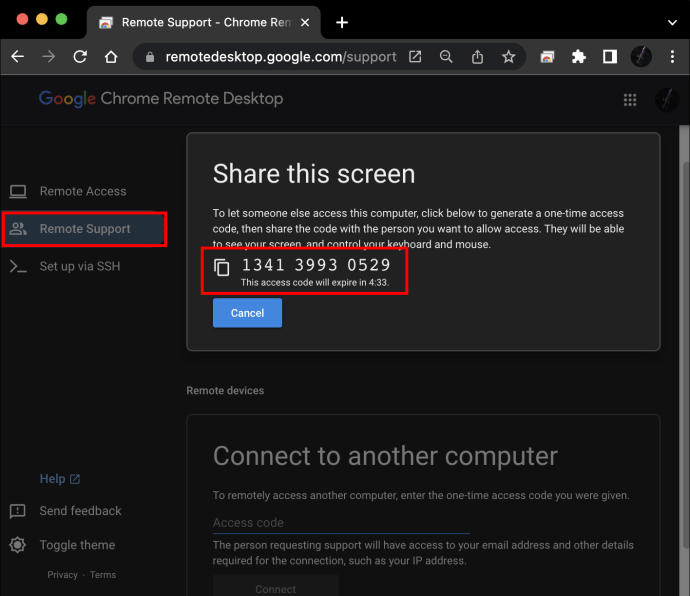
- Gehen Sie zu Ihrem Windows-PC, öffnen Sie Chrome und die Erweiterung.

- Tippen Sie auf die Option, Chrome remote zu verbinden.

- Geben Sie den Code ein, den Sie gespeichert haben.

Sie haben nun von Ihrem Windows-PC aus Zugriff auf den Mac.
Methode Nr. 2: iOS-Emulator
Die zweite Möglichkeit ist die Verwendung des iOS-Emulators. Fahren Sie mit diesen Schritten fort:
- Eintippen „ipadian.net” und installieren Sie den verfügbaren Emulator.
- Installieren Sie die Datei Extension.exe auf Ihrem PC.
- Führen Sie den Emulator aus und akzeptieren Sie die Allgemeinen Geschäftsbedingungen.
- Starten Sie die Software auf Ihrem PC.
- Gehen Sie zur Apple-Nachrichten-App und starten Sie sie.
Sie haben Zugriff auf iMessage auf Ihrem PC.
Methode Nr. 3: Cydia
Die dritte Option ist die Verwendung von Cydia, einer Drittanbieteranwendung. Es funktioniert, indem es iMessage-Daten mit dem System teilt, wenn es mit dem WLAN verbunden ist.
- Laden Sie die App auf Ihren PC herunter.
- Gehen Sie zu „Einstellungen“ und aktivieren Sie es.
- Gehen Sie zu Ihrem PC und melden Sie sich bei der App auf der Website an.
- Geben Sie die IP-Adresse ein und eine Verbindung wird hergestellt.
Methode Nr. 4: iPhone auf Windows spiegeln (AirDroid Cast)
AirDroid hilft Benutzern, ihre iPhones schnell zu steuern und zu spiegeln. Damit können Sie Ihre iOS- und Android-Geräte auf Ihrem PC und Mac steuern.
Beachten Sie, dass es verschiedene Methoden gibt, mit denen Sie Ihren PC mit AirDroid steuern können.
Die erste Methode ist WLAN:
- Laden Sie AirDroid Cast auf Ihr iPhone und Ihr Windows-PC-Gerät herunter.
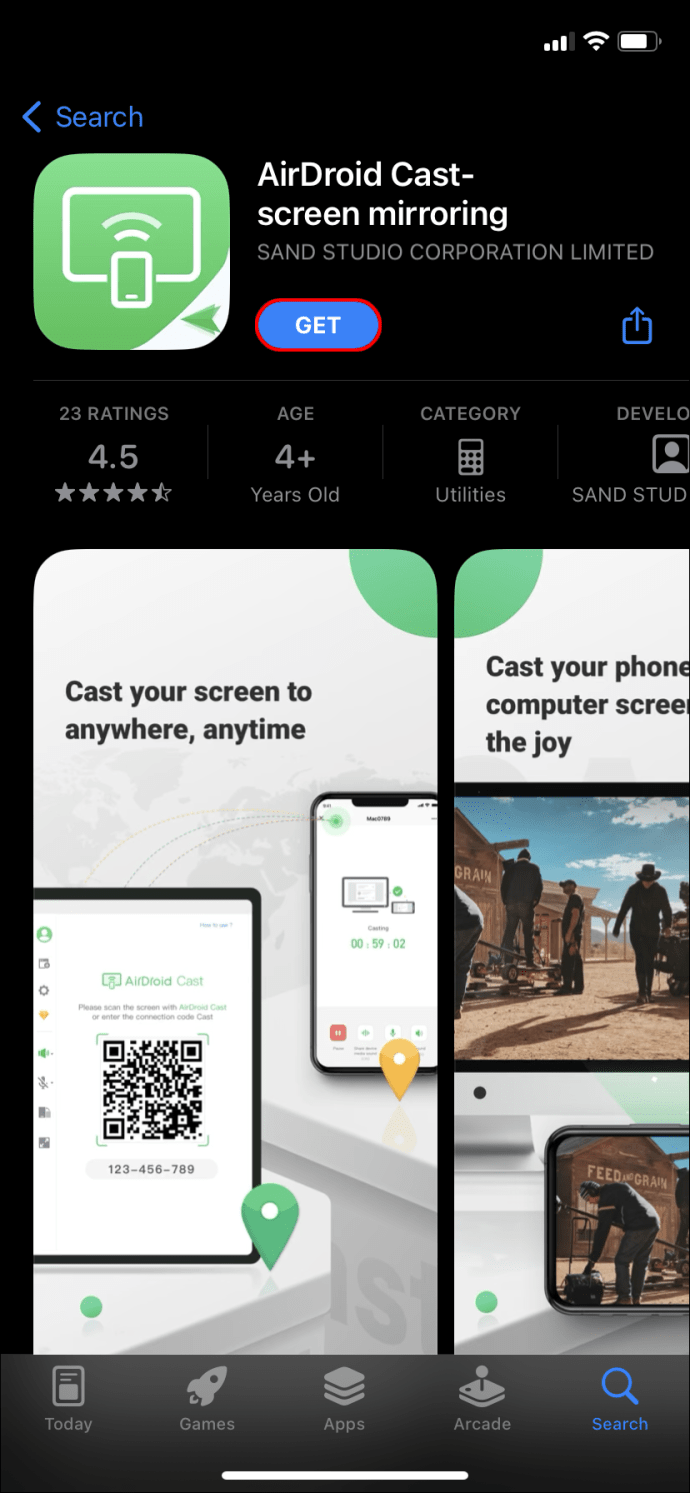

- Gehen Sie zu Ihrem PC und öffnen Sie AirDroid Cast.

- Klicken Sie auf die WLAN-Option. Sie haben zwei Möglichkeiten: QR-Code und Casting-Code.

- Scannen Sie den QR-Code und fügen Sie ihn der App hinzu.

- Klicken Sie auf „Casting starten“.

- Tippen Sie auf „Zulassen“, um die Erlaubnis einzuholen.

- Tippen Sie auf „Übertragung starten“ und wählen Sie Ihren AirDroid Cast aus.

- Gehen Sie zur linken Menüleiste und klicken Sie auf das Steuersymbol.
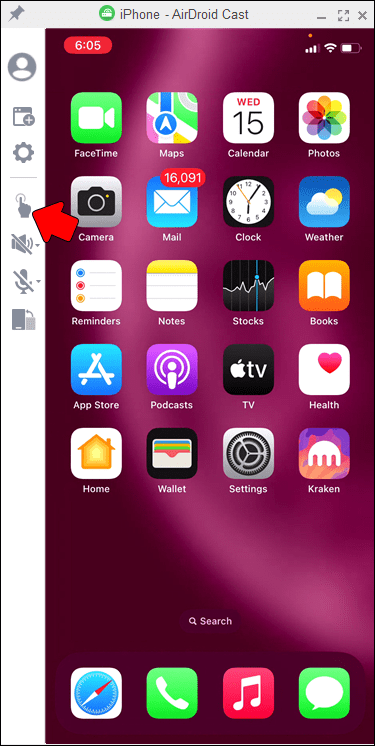
- Folgen Sie den Anweisungen und aktivieren Sie die Steuerungsfunktion.
Die zweite Methode ist Airplay.
- Verbinden Sie Ihr Windows und Ihr iPhone mit demselben Wi-Fi-Netzwerk.

- Nehmen Sie Ihr iPhone und gehen Sie zum „Kontrollzentrum“.

- Wählen Sie zum Starten „AirDroid Cast – xx“. Ihre Geräte sollten sich verbinden.

- Gehen Sie auf Ihrem PC zur „Steuerungsfunktion“.
- Folgen Sie den Anweisungen und aktivieren Sie die Funktion.
Die dritte Methode ist USB.
- Verbinden Sie Ihr Windows und Ihr iPhone mit einem USB-Kabel.

- Klicken Sie auf Ihrem Windows-Gerät auf das iOS-Gerät, das Sie verbinden möchten.
- Erteilen Sie die Erlaubnis und tippen Sie auf die Option „Vertrauen“ in Ihrem Windows. Die Geräte sollten nun verbunden sein.
- Klicken Sie auf das Steuersymbol und schalten Sie Bluetooth ein.

- Verbinden Sie Windows mit Ihrem iPhone.
Methode Nr. 5: Zen
Zen ist eine plattformübergreifende App, die bald für Benutzer verfügbar sein wird. Für diejenigen, die auf ihrem Windows-PC auf iMessage zugreifen möchten, wird die App voraussichtlich für 3 bis 5 US-Dollar verkauft.
Abgesehen davon können wir nicht viel mehr sehen, da es im Gange ist.
Was passiert, wenn iMessages nicht zwischen meinem Mac und iPhone synchronisiert werden?
Wenn Ihre Nachrichten nicht synchronisiert werden, finden Sie hier Tipps zur Behebung des Problems:
- Schalten Sie Ihre iMessage-App aus und wieder ein.
- Überprüfen Sie die iMessage-Einstellungen auf Ihrem iPhone.
- Überprüfen Sie die iMessage-Einstellungen auf Ihrem Mac-Computer.
- Übertragen Sie Nachrichten manuell mit dem AnyTrans-Tool.
- Bestätigen Sie Ihre Handynummer mit Ihrer Apple-ID.
- Melden Sie sich mit derselben Apple-ID an.
- Verwenden Sie zum Senden von Nachrichten das Gerät, das nicht synchronisiert wird.
Können Sie verlorene Nachrichten wiederherstellen?
Ja. Befolgen Sie einfach diese Schritte:
- Öffnen Sie Ihre iMessage-App.

- Klicken Sie oben links auf „Bearbeiten“.

- Tippen Sie auf „Zuletzt gelöschte Dateien anzeigen“.

Wenn das nicht funktioniert, können Sie versuchen, Ihre Nachrichten in iCloud zu belassen. Dies wird Ihnen helfen, Nachrichten mithilfe eines Backups wiederherzustellen.
Tricks, die jeder iMessage-Benutzer kennen sollte
Mittlerweile sind Sie mehr oder weniger damit vertraut, wie iMessage funktioniert und wie Sie es auf Ihrem Windows installieren. Es handelt sich um eine großartige Kommunikations-App und daher ist es nur fair, dass Sie beim nächsten Mal, wenn Sie Ihr iPhone in die Hand nehmen, um eine Nachricht zu senden oder zu empfangen, einige Tricks und Tipps lernen.
Hier sind die Tricks, die jeder iPhone-Benutzer kennen sollte, der iMessage verwendet:
Geld senden und empfangen
Sie müssen lediglich die App installiert haben und schon können Sie Geld empfangen und an andere Apple-Benutzer senden. Es heißt Venmo. Installieren Sie Apple Pay in Ihrer App und verbinden Sie Ihre Debitkarte damit. Sie können dies innerhalb der iMessage-App für viele verschiedene Dinge verwenden: Geld anfordern, Ihre Miete bezahlen, eine Rechnung für das Abendessen aufteilen und so weiter.
Legen Sie ein Memoji-Profil fest
Das Tolle an einem iPhone und dem Chatten über iMessage ist, dass Sie Ihr eigenes Profil, auch Memoji-Profil genannt, einrichten können. Sie können einfach die iMessage-App öffnen, auf die drei Punkte auf der rechten Seite tippen und auf „Name und Foto bearbeiten“ klicken. Erstellen Sie Ihr eigenes virtuelles Emoji und personalisieren Sie Ihre Nachrichten.
Es ähnelt dem Erstellen Ihres Bitmojis auf Snapchat und viele Benutzer sind begeistert, diese neue Funktion auszuprobieren.
Gespräche und Benachrichtigungen ausblenden
Wenn Sie in einem Unternehmen arbeiten und sich unwohl fühlen, wenn jemand ständig auf Ihr Telefon schaut, dann ist dies der richtige Trick für Sie. Immer wenn Sie eine iMessage erhalten, erscheint ein grünes Licht auf Ihrem Bildschirm und Sie können eine Benachrichtigung und den Namen der Person sehen, die Ihnen die Nachricht gesendet hat.
Wenn Sie Ihre Privatsphäre schützen möchten, können Sie Nachrichten in Ihrer iMessage-App stummschalten, sodass die Benachrichtigung nicht angezeigt wird. Gehen Sie zu dem Chat, den Sie ausblenden möchten, und tippen Sie auf die Option „Benachrichtigungen ausblenden“.
Wenn Sie eine wichtige Konversation mit jemandem auf iMessages haben, können Sie diese auch oben im Chat anpinnen.
FAQs
Ist die Verwendung von Cydia sicher?
Wenn Sie Cydia aus seriösen Quellen herunterladen, ist diese App für ihre Benutzer sicher.
Ist iMessage für den PC sicher?
Es ist sicher, solange Sie die Schritte befolgen. Auch wenn die Verwendung von Drittanbieter-Apps nicht zu 100 % bevorzugt wird, stellt dies dennoch keine Verletzung Ihrer Privatsphäre dar.
Muss man für iMessage auf dem iPhone bezahlen?
Nein. iMessage ist eine kostenlose Messaging-App, die für iPhones, iPads, Apple Watches und Mac-Laptops gedacht ist.
Welchen Sinn hat die Verwendung von iMessage?
Diese Messaging-App ist äußerst beliebt, da Benutzer nicht nur Texte, sondern auch Fotos und Videos senden können.
Welche Wörter lösen iMessage-Effekte aus?
Die folgenden Wörter lösen Spezialeffekte aus: „Frohes Neues Jahr“, „Alles Gute zum Geburtstag“, „Herzlichen Glückwunsch“, „Pew Pew“ usw.
Wie spiele ich 20 Fragen auf iMessage?
Hierfür benötigen Sie eine iMessage-Erweiterung. Klicken Sie auf „Installieren“ und öffnen Sie dann iMessage erneut. Suchen Sie nach der GamePigeon-Option. Klicken Sie darauf und das Spiel beginnt.
Abheben
Wir haben Sie durch die Schritte zur Installation von iMessage auf Ihrem Windows-PC geführt. Es gibt fünf Möglichkeiten, dies zu tun: mithilfe einer Chrome-Erweiterung, eines iOS-Emulators, Cydia, Spiegelung und Zen.
Sie können Ihre iMessages auch wiederherstellen, indem Sie sie in der App selbst wiederherstellen oder ein iCloud-Backup verwenden.
Die Nutzung von iMessage ist kostenlos und sicher für Ihren PC.
Benutzt du iMessage? Wissen Sie, wie Sie es auf Ihrem Windows installieren? Teilen Sie uns dies unbedingt in den Kommentaren mit.


