


Chromebooks sollen schnelle Geräte sein und kaum langsamer werden. Wenn Ihr Chromebook jedoch hinterherhinkt und unbeabsichtigt langsamer wird, kann das viele Gründe haben. Glücklicherweise gibt es viele Möglichkeiten, ein langsames Chromebook zu reparieren, einschließlich Software- und Hardware-Korrekturen. Schauen wir uns alle möglichen Möglichkeiten an, ein langsames Chromebook zu reparieren.
- Methode 1: Programme und Prozesse beenden
- Methode 2: Unerwünschte Apps und Erweiterungen deinstallieren
- Methode 3: Nicht benötigte Dateien löschen
- Methode 4: Reduzieren Sie den Speicherplatz für Linux
- Methode 5: Aktualisieren oder downgraden Sie Ihr Chromebook
- Methode 6: Ersetzen Sie den Akku Ihres Chromebooks
- Methode 7: Reinigen Sie Ihr Chromebook
- Methode 8: Powerwash oder Zurücksetzen Ihres Chromebooks auf die Werkseinstellungen
- Methode 9: Installieren Sie ChromeOS neu auf Ihrem Chromebook
Methode 1: Programme und Prozesse beenden
Einer der Hauptgründe, warum ein Betriebssystem langsamer wird, liegt darin, dass viele Programme im Hintergrund laufen und Systemressourcen verbrauchen. Dies lässt nur sehr wenige Ressourcen für Systemprozesse übrig und könnte der Grund dafür sein, dass Ihr Chromebook langsamer wird oder verzögert. Wie andere Betriebssysteme verfügt auch ChromeOS jedoch über einen integrierten Task-Manager zur Überwachung und Beendigung der laufenden Prozesse. Hier erfahren Sie, wie es geht.
- Drücken Sie die Launcher + Esc Tastenkombination zum Öffnen des ChromeOS-Task-Managers.
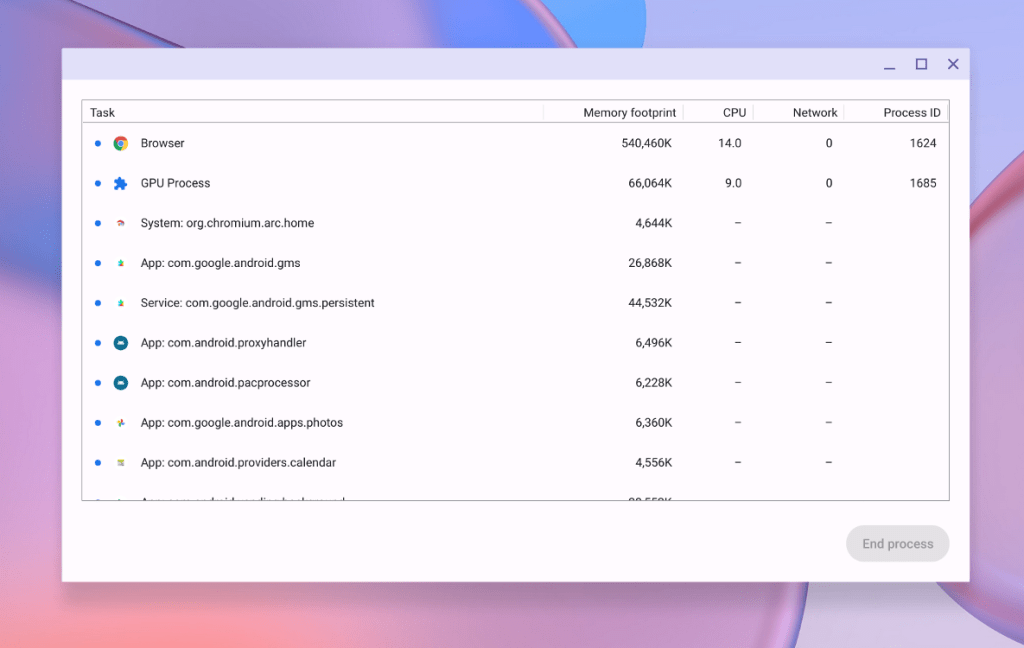
- Klicken Sie auf Speicherbedarf Klicken Sie oben auf die Registerkarte, um die Liste nach den Apps zu sortieren, die am meisten RAM verbrauchen.

- Sie können auch auf klicken Netzwerk Klicken Sie auf die Registerkarte, um Apps und Prozesse nach der Menge an Bandbreite zu sortieren, die sie verbrauchen.
- Wählen Sie nun den Prozess aus, der am meisten RAM oder Speicher verbraucht, und klicken Sie auf Vorgang beenden.

Stellen Sie sicher, dass Sie dies tun, wenn die Apps ohne Grund zu viele Ressourcen verbrauchen. Dies sollte etwas Luft für andere Apps und Systemprozesse geben.
Methode 2: Unerwünschte Apps und Erweiterungen deinstallieren
Die meisten Apps und Erweiterungen sind so konfiguriert, dass sie beim Start des Chromebooks automatisch gestartet werden. ChromeOS ist ziemlich clever, wenn es um App- und Speicherverwaltung geht, aber wenn viele Apps und Erweiterungen um Ressourcen kämpfen, ist es ratsam, diejenigen zu löschen, die Sie nicht mehr verwenden. Das Deinstallieren von Apps und Erweiterungen ist äußerst einfach. Hier erfahren Sie, wie Sie es tun können.
Apps deinstallieren
Es gibt zwei Möglichkeiten, Apps auf ChromeOS zu deinstallieren – eine über den Launcher und die andere über die App-Einstellungen. Der Einfachheit halber erfahren Sie hier, wie Sie unerwünschte Apps aus dem ChromeOS Launcher entfernen:
- Benutzen Sie die Launcher-Taste um den ChromeOS-Launcher zu öffnen und alle installierten Anwendungen anzuzeigen.
- Bewegen Sie nun den Mauszeiger über eine unerwünschte App und klicken Sie mit der rechten Maustaste darauf, um weitere Optionen anzuzeigen.
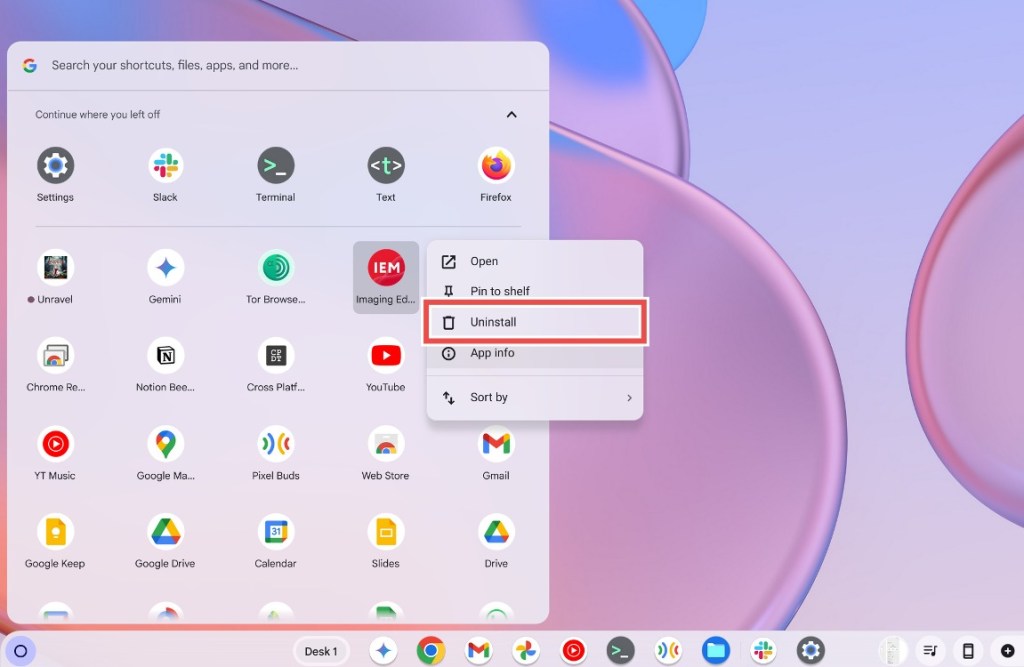
- Klicken Sie auf Deinstallieren und klicken Sie im Bestätigungsdialog auf Deinstallieren wieder.

Deinstallieren Sie Erweiterungen
Um Chrome-Erweiterungen zu deinstallieren, müssen Sie Chrome starten.
- Start Google Chrome und klicken Sie auf Puzzle Symbol in der oberen Symbolleiste, um alle Ihre Erweiterungen anzuzeigen.
- Klicken Sie auf 3-Punkte-Symbol neben der Erweiterung für weitere Optionen.
- Wählen Sie nun aus Aus Chrome entfernen um die Erweiterung zu deinstallieren.

- Klicken Sie im angezeigten Bestätigungs-Popup auf Entfernen erneut und die Erweiterung wird entfernt.
- Wenn Sie keine Erweiterung sehen, klicken Sie auf Erweiterungen verwalten und löschen Sie die Erweiterungen auf der nächsten Seite.

Methode 3: Nicht benötigte Dateien löschen
Wenn Sie ein preisgünstiges Chromebook haben, ist der Speicher möglicherweise schnell voll. Darüber hinaus verfügen preisgünstige Chromebooks über langsamere Speichertypen, was auf lange Sicht dazu führen kann, dass das Chromebook hinterherhinkt. Möglicherweise möchten Sie den Speicher Ihres Chromebooks freigeben, wenn es langsam läuft. Hier erfahren Sie, wie Sie es tun können.
- Gehe zu Einstellungen > Systemeinstellungen > Speicherverwaltung.
- Hier sollten Sie eine Aufschlüsselung aller Dinge sehen, die Speicherplatz auf Ihrem Chromebook belegen.

- Wenn die Dateien auf Ihrem Chromebook zu viel Speicherplatz beanspruchen, öffnen Sie das Dateien App und löschen Sie die Dateien, die Sie nicht mehr benötigen.
- Wenn Ihr Chromebook zu viele Browserdaten gespeichert hat, klicken Sie ebenfalls auf Durchsuchen von Daten und leeren Sie den Cache von Chrome.
Methode 4: Reduzieren Sie den Speicherplatz für Linux
Wenn Sie beim Einrichten des Containers viel Speicherplatz für Linux zugewiesen haben, möchten Sie möglicherweise die Größe ändern, um etwas Speicherplatz zurückzugewinnen. Dies kann über die Einstellungen der Linux-Entwicklungsumgebung erfolgen.
- Gehe zu Einstellungen > Über ChromeOS > Linux-Entwicklungsumgebung.

- Finden Festplattengröße und klicken Sie auf Ändern.
- Passen Sie den Schieberegler an und bewegen Sie ihn nach hinten, um wieder Stauraum zu gewinnen.
- Klicken Größe ändern und geben Sie ChromeOS etwas Zeit, die Größe des Linux-Speichers zu ändern.

- Sobald Sie fertig sind, sollten Sie etwas Speicherplatz zurückerhalten und Ihr Chromebook sollte sich etwas schneller anfühlen.
- Wenn Sie kein Linux mehr verwenden, können Sie nach unten scrollen und auf klicken Entfernen um Linux vollständig zu entfernen.

Methode 5: Aktualisieren oder downgraden Sie Ihr Chromebook
Updates können auf jedem Betriebssystem Probleme verursachen, und ChromeOS bildet da keine Ausnahme. Wenn Sie sich daran erinnern, dass ChromeOS kürzlich aktualisiert wurde und ChromeOS langsamer wurde, ist das Update möglicherweise die Ursache des Problems.
ChromeOS-Updates verursachen normalerweise keine Probleme, aber wenn Sie sich auf den Dev- oder Beta-Kanälen befinden, ist es möglich, dass ein fehlerhaftes Update eingeführt wurde. Möglicherweise hat Google bereits eine Lösung für die Verzögerung bereitgestellt. Sie müssen lediglich prüfen, ob ein Update verfügbar ist, und Ihr Chromebook auf die neueste ChromeOS-Version aktualisieren.

Um Ihr Chromebook zu aktualisieren, müssen Sie lediglich auf gehen Einstellungen > Über ChromeOS > Suchen Sie nach Updates. Ein Update wird sofort angezeigt, sofern es verfügbar ist, und ChromeOS beginnt automatisch mit der Installation. Wenn das Problem dadurch nicht behoben wird, können Sie versuchen, Chrome OS auf eine frühere Version herunterzustufen. Obwohl wir dies normalerweise nicht empfehlen, kann die Rückkehr zu einer älteren Version helfen, größere Probleme zu beheben, bis Google eine Lösung bereitstellt.
Methode 6: Ersetzen Sie den Akku Ihres Chromebooks
Batterien halten nicht ewig und Chromebook-Batterien bilden da keine Ausnahme. Wenn eine Batterie einen bestimmten Punkt ihrer Lebensdauer erreicht, beginnt sie ihre Fähigkeit zu verlieren, ihr volles Potenzial zu halten und zu liefern. Der Akkuzustand ist eine Kennzahl, die verwendet wird, um die Menge an Strom zu messen, die ein Akku liefert. Wenn er unter einen bestimmten Schwellenwert fällt, kann er nur schwer die erforderliche Menge an Strom bereitstellen. Das könnte der Grund dafür sein, dass ein Chromebook langsamer wird.

Glücklicherweise gehören Batterien zu den am einfachsten zu findenden Komponenten eines Geräts und der Austausch ist in der Regel nicht mit so viel Aufwand verbunden. Sie können den Akkuzustand Ihres Chromebooks überprüfen, indem Sie auf gehen Einstellungen > Über ChromeOS > Diagnose und einen Blick auf den Batteriezustand werfen. Wenn der Wert unter 60 % gesunken ist, muss die Batterie ausgetauscht werden.
Einen neuen Akku können Sie über Plattformen wie iFixit beziehen oder bei eBay bestellen. Wenn Sie sich über die Echtheit der online verkauften Akkus nicht sicher sind, wenden Sie sich an einen Laptop-Reparaturladen Ihres Vertrauens in Ihrer Nähe und bitten Sie ihn, den Akku für Sie auszutauschen. Natürlich müssen Sie am Ende etwas mehr für den Austausch bezahlen, aber am Ende des Tages können Sie sicher sein, dass die neue Batterie noch mindestens ein paar Jahre hält.
Methode 7: Reinigen Sie Ihr Chromebook
Staub und Schmutz sind normalerweise die Hauptursachen für einen langsamen Computer. Sie neigen dazu, sich mit der Zeit anzusammeln und die Lüfteröffnungen zu verstopfen, wodurch der Computer nicht genügend Raum zum Atmen und Abkühlen des Prozessors hat. Wenn Ihr Chromebook langsamer wird, kann das daran liegen, dass der im Laufe der Jahre angesammelte Staub die Lüftungsschlitze verstopft. Dies könnte zu einer thermischen Drosselung führen, da Ihr Chromebook möglicherweise Schwierigkeiten hat, abzukühlen, wenn der Prozessor aktiv ist.

Sie können die Lüftungsschlitze zwar vollständig selbst reinigen, wir empfehlen jedoch, das Gerät zur Reinigung in eine Reparaturwerkstatt zu bringen. Dadurch wird sichergestellt, dass Ihr Chromebook sicher bleibt und ordnungsgemäß funktioniert, wenn es wieder zusammengebaut wird. Nachdem Sie die Lüftungsschlitze gereinigt haben, sollten Sie eine stetige Leistungssteigerung feststellen.
Methode 8: Powerwash oder Zurücksetzen Ihres Chromebooks auf die Werkseinstellungen

Manchmal ist die einzige Möglichkeit, die Verzögerungen und Ruckler zu beseitigen, das Zurücksetzen des Geräts auf die Werkseinstellungen in den ursprünglichen, sauberen Zustand. In Chromebook-Begriffen nennt man das Powerwash und es ist extrem einfach durchzuführen. Bevor Sie jedoch fortfahren, stellen Sie sicher, dass Sie alle Ihre Dateien sichern, da diese durch einen Powerwash gelöscht werden. Wir haben eine spezielle Anleitung zum Zurücksetzen des Chromebooks auf die Werkseinstellungen vorbereitet, um Ihnen dabei zu helfen.
Methode 9: Installieren Sie ChromeOS neu auf Ihrem Chromebook
Das Reimaging eines Chromebooks ist das ChromeOS-Äquivalent zur Neuinstallation von Windows auf einem PC. Wenn Sie alle oben genannten Korrekturen ausprobiert haben und Ihr Chromebook immer noch verzögert, kann dies an beschädigten Dateien oder unbekannten Gründen liegen. In diesem Fall könnte die Neuinstallation eines Chromebooks Ihr letzter Ausweg sein. Wie das geht, haben wir in unserer Anleitung „ChromeOS auf Chromebook neu installieren“ erklärt.

TL;DR: Alles, was Sie tun müssen, ist, sich einen USB-Stick zu schnappen, das Chromebook-Wiederherstellungsprogramm herunterzuladen, Ihr Chromebook-Modell auszuwählen und ChromeOS auf dem USB-Stick zu installieren. Anschließend können Sie die Wiederherstellung starten, den USB-Stick einstecken und ChromeOS neu installieren.
Dies sind einige Möglichkeiten, wie Sie ein verzögertes Chromebook reparieren können. In den meisten Fällen sollte das Problem größtenteils durch das Löschen unnötiger Dateien, Apps und Erweiterungen behoben werden. Wenn das nicht funktioniert, müssen Sie möglicherweise den Akku des Geräts austauschen, es einem Powerwash unterziehen oder ChromeOS komplett neu installieren. Teilen Sie uns in den Kommentaren unten mit, ob diese Anleitung zur Reparatur Ihres Chromebooks beigetragen hat.





