


Sie haben also ein Bild aus dem Internet heruntergeladen und möchten nun darauf zugreifen, um es zu ändern oder an jemanden zu senden. Sie können den Download-Ordner jedoch nicht auf Ihrem Gerät finden. Dies ist etwas, mit dem viele Benutzer konfrontiert sind, unabhängig von der Plattform. Während der Ordner „Downloads“ auf der Windows-Plattform in der nativen Dateimanager-App gut sichtbar ist, gilt dies nicht für Macs, Android und iPhones.
Daher erklären wir in diesem Artikel, wo Sie den Download-Ordner auf Mac-, iPhone- und Android-Geräten leicht finden können.
Wo ist der Download-Ordner auf dem Mac?
Beginnen wir mit Macs. Der Download-Ordner auf dem Mac ist selbstverständlich in der nativen Dateimanageranwendung vorhanden, die in der Apple-Terminologie als Finder bekannt ist. Um zu sehen, wohin Ihre Downloads auf Macs gehen, führen Sie die folgenden Schritte aus:
1. Öffnen Sie den Finder, indem Sie ihn im Spotlight durchsuchen (das Suchsymbol in der oberen Menüleiste), oder Sie können direkt auf den Finder zugreifen, indem Sie im Dock auf das Finder-Symbol (ein rechteckiges Symbol mit einem Smiley und Augen) klicken.
- Wo ist der Download-Ordner auf dem Mac?
- Wo ist der Download-Ordner auf dem iPhone oder iPad?
- Wo ist der Downloads-Ordner auf Android?
- So übertragen Sie Daten vom iPhone auf das iPhone (5 Möglichkeiten)
- ChatGPT erhält nächste Woche eine offizielle Android-App; Schauen Sie sich die Details an!
- Schlechte Nachrichtenalarm! Der Start des iPhone 15 könnte sich verzögern
- WhatsApp für Android unterstützt bald Anrufe mit bis zu 15 Personen
- So setzen Sie Ihr iPhone zurück (Anleitung 2023)
- Nearby Share für Windows ist jetzt für alle offiziell
2. Unter dem Abschnitt „Favoriten“ in der linken Leiste finden Sie den Ordner „Downloads“ auf Ihrem Mac-Gerät.

3. Klicken Sie darauf, um auf die heruntergeladenen Dateien auf dem Mac oder MacBook zuzugreifen. Insbesondere finden Sie im Ordner „Downloads“ auf dem Mac die Dateien, die Sie über AirDrop erhalten haben.
Korrekturen für den Download-Ordner, der im Finder auf dem Mac nicht angezeigt wird
Mehrere Benutzer haben berichtet, dass sie den Download-Ordner im Finder nicht finden können; Möglicherweise liegt ein Fehler vor oder Sie haben den Ordner versehentlich von Ihrem Mac-Gerät gelöscht. So stellen Sie den Download-Ordner im Finder auf dem Mac wieder her:
1. Öffnen Sie den Finder und klicken Sie dann in der oberen Menüleiste auf dem Bildschirm auf „Finder“. Klicken Sie im Dropdown-Menü auf Einstellungen.

2. Klicken Sie oben auf das Seitenleistenmenü und aktivieren Sie dann die Option „Downloads“, um den Ordner „Downloads“ auf Ihrem Mac anzuzeigen.

Wo ist der Download-Ordner auf dem iPhone oder iPad?
Während viele davon ausgehen, dass der Download-Ordner auf dem iPhone und iPad verdeckt und nicht leicht zu finden ist, ist dies nicht der Fall. Wie andere Geräte verfügt auch das iPhone über eine Standard-Dateimanager-App namens „Dateien“. Hier finden Sie Ihre heruntergeladenen Dateien auf Ihrem iPhone. Dies ist der Standard-Download-Speicherort auf dem iPhone. Alle von Safari oder anderen Browsern heruntergeladenen Dateien finden Sie hier.
1. Wischen Sie auf dem Startbildschirm Ihres iPhones nach unten und suchen Sie nach „Dateien“. Tippen Sie im Suchergebnis auf die App „Dateien“, um sie zu öffnen und Downloads auf dem iPhone anzuzeigen.
2. Tippen Sie auf der Registerkarte „Durchsuchen“ auf die Option „iCloud Drive“. Hier finden Sie den Downloads-Ordner auf Ihrem iPhone.

Die Schritte zum Auffinden des Download-Ordners auf dem iPad sind dieselben wie oben.
Wo ist der Downloads-Ordner auf Android?
Der Speicherort des Download-Ordners auf Android-Geräten hängt davon ab, welche Benutzeroberfläche darauf ausgeführt wird. Es ist sehr wahrscheinlich, dass der Download-Ordner auf einem Samsung-Smartphone ein anderer ist als auf einem Xiaomi-, Pixel- oder OnePlus-Gerät. Jeder OEM bietet seine native Dateimanager-App an und dort finden Sie den Download-Ordner auf Ihrem Android-Smartphone.
Um auf Android einfach auf Ihre Downloads zugreifen zu können, empfehlen wir Ihnen, die Files by Google-App herunterzuladen. Die Benutzeroberfläche ist auf allen Android-Smartphones einheitlich. Files by Google ist eine kostenlose und leichte Dateimanager-App für Android. Sie können die App im Google Play Store herunterladen oder auf klicken dieser Link Hier.
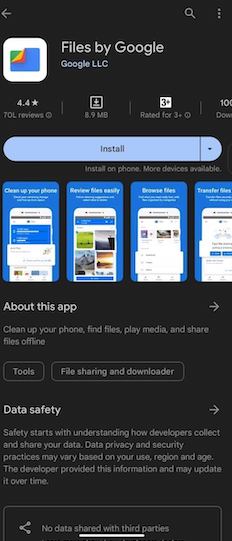
Nachdem Sie die Dateimanager-App von Google heruntergeladen haben, befolgen Sie die unten aufgeführten Schritte, um alle Ihre Downloads auf einem Android-Gerät zu finden:
1. Öffnen Sie die App „Dateien von Google“ und erteilen Sie die erforderlichen Berechtigungen, wenn Sie die App zum ersten Mal herunterladen.
2. Tippen Sie unten in der Menüleiste auf die Registerkarte „Durchsuchen“ und dann unter „Kategorien“ auf „Downloads“.

Häufig gestellte Fragen
Der Speicherort des Download-Ordners hängt von Ihrem Gerät ab. Auf dem iPhone und iPad können Sie über die Dateien-App auf den Ordner zugreifen, in dem Downloads gespeichert werden. Um den Download-Ordner auf dem Mac zu finden, öffnen Sie die Finder-App und greifen Sie dann auf Ihre Downloads zu, indem Sie den Download-Ordner in der linken Leiste besuchen. Unter Android hingegen ist der Ordner normalerweise in der nativen Dateimanager-App vorhanden, oder Sie können die App „Dateien von Google“ herunterladen, um den Download-Ordner leicht zu finden.
Auf dem iPhone werden die heruntergeladenen Dateien in einem speziellen Download-Ordner gespeichert, auf den Sie über die App „Dateien“ > „Durchsuchen“ > „iCloud Drive“ zugreifen können.
Heruntergeladene Dateien und Inhalte werden im Allgemeinen im nativen Dateimanager auf verschiedenen Geräten gespeichert. Auf dem iPhone finden Sie den Download-Ordner in der Dateien-App. Auf Samsung-Smartphones gibt es die App „Meine Dateien“, auf dem Mac kann der Download-Ordner durch Öffnen der Finder-App aufgerufen werden.
Wenn Sie den Download-Ordner im Finder auf Ihrem Mac nicht sehen können, öffnen Sie den Finder und klicken Sie dann in der Menüleiste oben auf dem Bildschirm auf „Finder“. Wählen Sie „Einstellungen“ aus dem Dropdown-Menü und besuchen Sie dann den Abschnitt „Seitenleiste“. Aktivieren Sie hier die Option „Downloads“.

So übertragen Sie Daten vom iPhone auf das iPhone (5 Möglichkeiten)

ChatGPT erhält nächste Woche eine offizielle Android-App; Schauen Sie sich die Details an!

Schlechte Nachrichtenalarm! Der Start des iPhone 15 könnte sich verzögern

WhatsApp für Android unterstützt bald Anrufe mit bis zu 15 Personen

So setzen Sie Ihr iPhone zurück (Anleitung 2023)





