


Apple ist mit Apple Intelligence endlich ins KI-Rennen eingestiegen. Die KI-Funktionen des Unternehmens wurden auf der WWDC 2024 vorgestellt und einige Apple Intelligence-Funktionen sind jetzt in der Beta von iOS 18 verfügbar. Während Apple bei der Einführung von KI-Funktionen langsam war, sind Schreibwerkzeuge mit generativer KI in der Beta von iOS 18.1 verfügbar. Apple Intelligence befindet sich noch in der Betaphase und Sie müssen sich auf die Warteliste setzen lassen, um die Funktion zu erhalten. Es dauerte jedoch nicht lange, bis wir für ein von Apple Intelligence unterstütztes Gerät zugelassen wurden.
- Beseitigen Sie Tippfehler mit Proofread
- Schreiben Sie den Text in einem freundlichen oder professionellen Ton um
- Den Text prägnant formulieren
- Zusammenfassen und lange Texte in Kernaussagen umwandeln
- Zahlen schnell in Tabellen umwandeln
- Apple Intelligence-Schreibtools funktionieren bei umstrittenen Texten nicht
Es gibt keinen zusätzlichen Schalter zum Aktivieren der Schreibwerkzeuge. Sobald Sie Apple Intelligence in den Einstellungen aktivieren, werden die Schreibwerkzeuge überall angezeigt, wo Sie auf Ihrem iPhone, iPad und macOS Text schreiben können. Die Schreibwerkzeuge sind nicht nur auf native Apps beschränkt, Sie können sie auch in Apps von Drittanbietern wie WhatsApp, LinkedIn, Gmail und mehr verwenden.
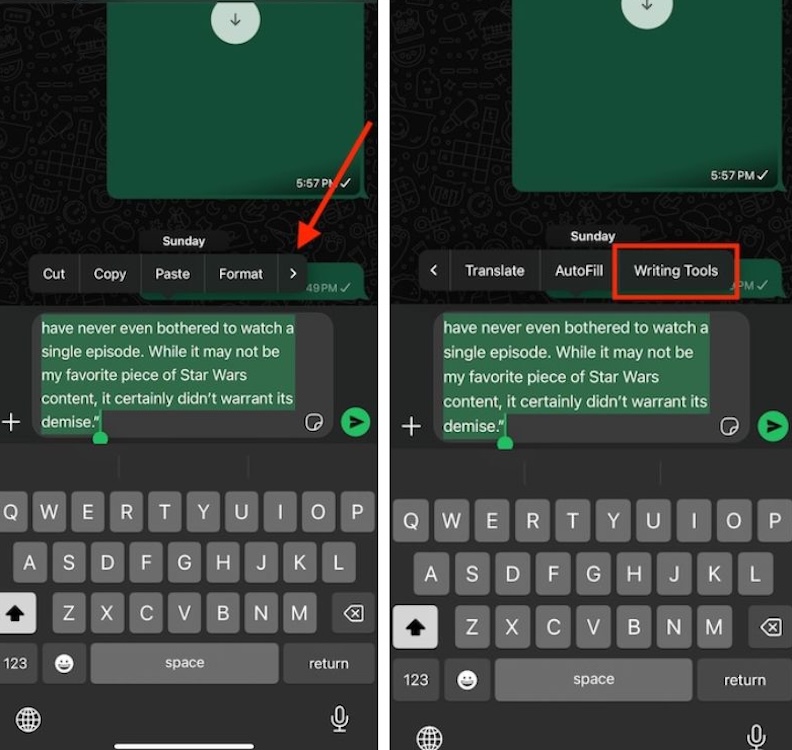
Um die Schreibwerkzeuge zu verwenden, müssen Sie lediglich Text durch Doppeltippen auswählen und dann im angezeigten Popup-Menü die Option „Schreibwerkzeuge“ wählen.
- Wählen Sie auf iPhone und iPad den Text aus und tippen Sie dann auf „>“ neben den Optionen zum Ausschneiden, Kopieren, Einfügen und Formatieren. Tippen Sie auf „Schreibwerkzeuge“.
- Wählen Sie auf dem Mac den Text aus, klicken Sie mit der rechten Maustaste und klicken Sie dann auf „Schreibwerkzeuge“.
Die Schreibtools in Apple Intelligence bieten mehrere Optionen – Korrekturlesen, Neuschreiben, Zusammenfassung, Schlüsselpunkte, Liste und Tabelle. Ich habe jedes der Tools ausprobiert, um zu sehen, wie es abschneidet.
Beseitigen Sie Tippfehler mit Proofread
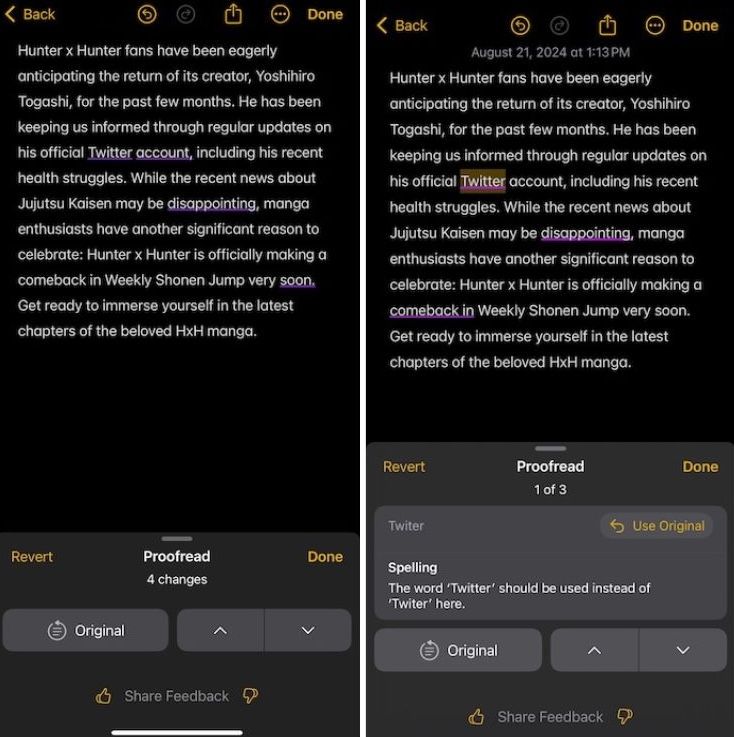
Das erste Tool in der Suite ist Proofread und es funktioniert wie vorgesehen. Als jemand, der buchstäblich seinen Lebensunterhalt damit verdient, fehlerfreie Inhalte zu erstellen, macht mir das in die Tastatur integrierte Proofread-Tool das Leben ein wenig leichter. Das Proofread-Tool von Apple Intelligence in den Schreibtools hebt Tippfehler, Grammatikfehler und fehlende Satzzeichen hervor.
Sie können auf die Pfeile tippen, um die Änderungen anzuzeigen, die auch im Text hervorgehoben werden. Um alle von Apples AI Writing Tools vorgeschlagenen Änderungen zu akzeptieren, tippen Sie auf „Fertig“. Sie können die vorgeschlagenen Änderungen auch überfliegen und „Original verwenden“ auswählen, wenn Sie die vorgeschlagene Änderung nicht übernehmen möchten. Um alle Änderungen abzulehnen und den Originaltext beizubehalten, tippen Sie einfach auf „Zurücksetzen“.
Beachten Sie: Sobald Sie die Änderungen akzeptiert haben, können Sie nicht mehr zum Originaltext zurückkehren, es sei denn, die von Ihnen verwendete App bietet eine Option zum Rückgängigmachen (z. B. Notizen).
Schreiben Sie den Text in einem freundlichen oder professionellen Ton um
Das zweite Tool ist „Umschreiben“, mit dem Sie den ausgewählten Text umschreiben können. Sie können wählen, ob Sie den Text in einem professionellen oder freundlichen Ton umschreiben lassen möchten. Wählen Sie den Text aus, gehen Sie zu „Schreibtools“ und tippen Sie dann auf „Umschreiben“, um ihn umzuformulieren. Wenn Sie den Text in einem freundlichen oder professionellen Ton umschreiben lassen möchten, wählen Sie eine der beiden folgenden Optionen.

Obwohl es sich um eine Beta-Version handelt, funktioniert die Funktion einwandfrei und ich konnte mithilfe der Funktion „Umschreiben“ einen beiläufig geschriebenen Text in eine geschäftstaugliche E-Mail umwandeln. Dies ist bei weitem das nützlichste Tool, das ich von der Funktion „Schreibtools“ in Apple Intelligence verwendet habe.
Den Text prägnant formulieren
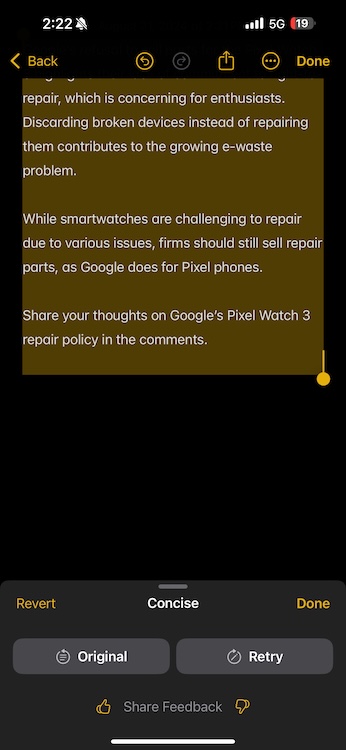
Es gibt Situationen, in denen Sie den Text für die Veröffentlichung in sozialen Medien mit einer Wortbegrenzung (X, ich meine Sie) präzisieren möchten. Hier funktioniert die Concise-Funktion von Writing Tools perfekt. Ich habe sie bei einem langen Text mit 120 Wörtern ausprobiert und das Tool hat ihn auf 70 Wörter gekürzt, was großartig ist. Wenn Sie mit dem Ergebnis nicht zufrieden sind, können Sie es erneut versuchen oder ganz zum Originaltext zurückkehren.
Zusammenfassen und lange Texte in Kernaussagen umwandeln
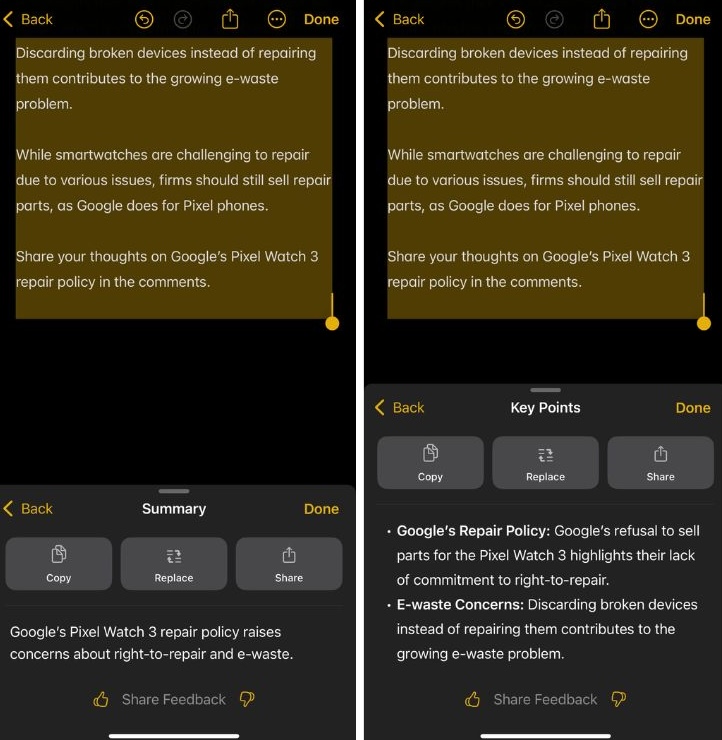
„Summarize“ und „Key Points“ sind ebenfalls eine großartige Ergänzung zu den Schreibwerkzeugen von Apple Intelligence. Ich verwende diese häufig bei meinen täglichen Aufgaben. Die Zusammenfassungsfunktion funktioniert einwandfrei und liefert Ihnen eine Zusammenfassung eines langen Textes im Satzformat. Die Funktion „Key Points“ hingegen wandelt langen Text in Aufzählungspunkte um, die das Wesentliche hervorheben.
Die Listenfunktion wandelt den Text einfach in ein Listenformat um, fasst ihn aber nicht zusammen; sehr nützlich in Fällen, in denen Absätze furchtbar lang erscheinen.
Das Gute ist, dass Sie den zusammengefassten Text oder die wichtigsten Punkte kopieren und auch überall weitergeben können.
Zahlen schnell in Tabellen umwandeln
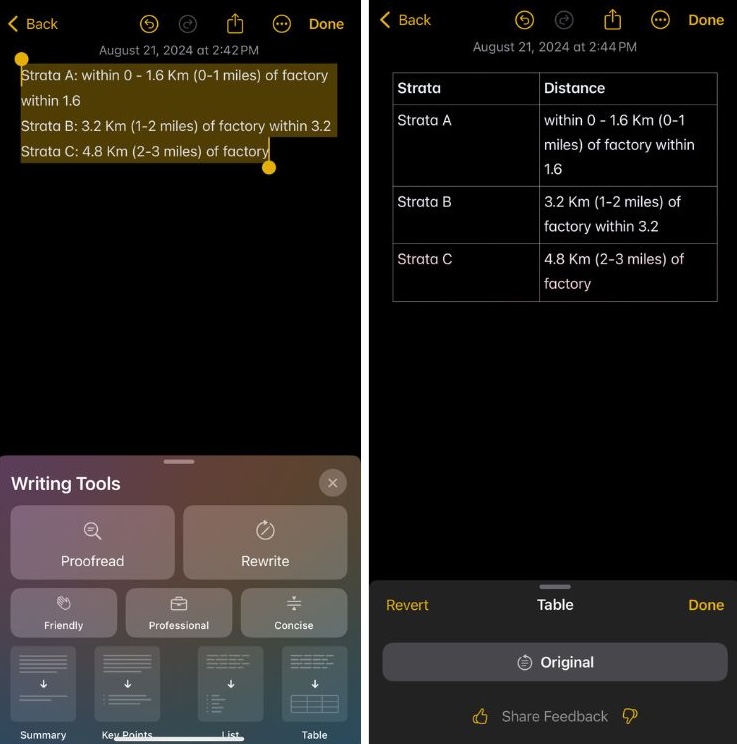
Wenn Sie mit Daten und Zahlen arbeiten, kann Ihnen die Tabellenfunktion in Writing Tools das Leben um ein Vielfaches erleichtern. Ich war überrascht, wie gut sie funktioniert, wenn es darum geht, Aufzählungstext in Tabellen umzuwandeln. Sehen Sie sich den Screenshot an und sehen Sie, wie die Daten in ein tabellarisches Format umgewandelt wurden. Wie Sie im Screenshot oben sehen können, wurden auch die Tabellenüberschriften automatisch beschriftet. Das Tool funktioniert jedoch nicht so gut, wenn es auf einen großen Textblock angewendet wird.
Apple Intelligence-Schreibtools funktionieren bei umstrittenen Texten nicht
Um die Tools gründlich zu testen, habe ich versucht, sie bei kontroversen Texten mit Schimpfwörtern und anderen nicht akzeptierten Wörtern anzuwenden. Das Tool hat jedoch kein Ergebnis geliefert. Stattdessen zeigt es, dass Writing Tools nicht für die Arbeit mit dieser Art von Inhalten konzipiert wurde.
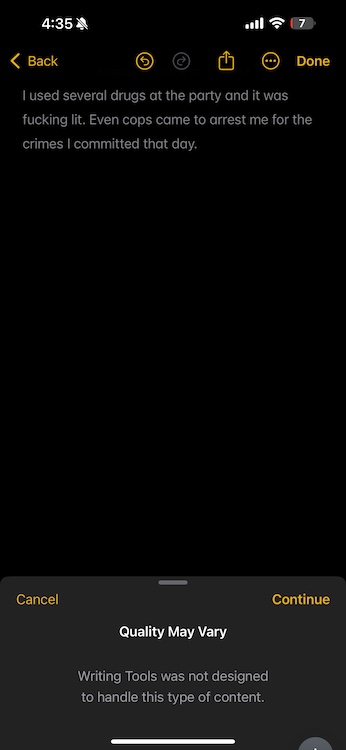 Screenshot
Dies sind alle Schreibwerkzeuge in Apple Intelligence und sie sind zweifellos nützlich.
Was halten Sie von Apple Intelligence?
Wie deaktiviere ich die Schreibwerkzeuge in Apple Intelligence?
Leider gibt es derzeit keine andere Möglichkeit, die Funktion zu deaktivieren, als Apple Intelligence vollständig auszuschalten.
Funktionieren die Apple Intelligence Writing Tools mit Tastaturen von Drittanbietern wie GBoard?
Ja, die Schreibwerkzeuge in Apple Intelligence funktionieren mit Tastaturen von Drittanbietern. Wir haben es mit Gboard ausprobiert und alle Schreibwerkzeuge funktionierten gut.




