


Wenn Sie einen FaceTime-Anruf führen, ist Ihnen wahrscheinlich der Auslöser der Kamera aufgefallen, mit dem Sie ein Bild aufnehmen und einen besonderen Moment festhalten können. Es kann vorkommen, dass Sie einige unterhaltsame Momente festgehalten haben und sich nun fragen, wo FaceTime-Fotos auf einem Mac gespeichert sind. Nun, Sie brauchen sich keine Sorgen zu machen. Egal, ob Sie FaceTime-Fotos aktivieren möchten oder Probleme beim Zugriff darauf haben, wir sind für Sie da. In dieser Kurzanleitung zeigen wir Ihnen, wo FaceTime-Fotos auf einem Mac, iPhone oder iPad gespeichert werden. Bitte schön!
Wo werden FaceTime-Fotos auf dem Mac gespeichert?
Sobald Sie Ihre Lieblingsmomente während eines FaceTime-Anrufs festgehalten haben, möchten Sie diese natürlich auch nach dem Anruf genießen oder in Zukunft wertschätzen. Der Zugriff auf FaceTime-Fotos ist ziemlich einfach, egal ob Sie ein iPhone, iPad oder Mac verwenden. Alle Standbilder, Screenshots und Live-Fotos, die Sie während Ihrer FaceTime-Anrufe aufnehmen, werden in der Fotos-App gespeichert.
Um Ihre FaceTime-Fotos anzuzeigen, öffnen Sie die Fotos-App auf Ihrem iPhone. iPad oder Mac und Sie finden alle FaceTime-Fotos im Bibliothek. Sie können durch die Bibliothek stöbern oder zum Datum scrollen, an dem Sie die Bilder aufgenommen haben.
Erstellen Sie ein intelligentes Album, um FaceTime-Fotos auf dem Mac zu speichern
Wenn Sie nicht durch eine geladene Bibliothek stöbern möchten, um Ihre FaceTime-Fotos zu finden, haben wir einen äußerst nützlichen Trick für Sie. Für einen einfacheren Zugriff können Sie auf Ihrem Mac ein intelligentes Album erstellen, das automatisch alle Ihre FaceTime-Fotos aufnimmt. Beachten Sie, dass Sie Smart-Alben nur auf dem Mac erstellen können, nicht jedoch auf dem iPhone oder iPad.
So geht’s:
- Öffnen Sie die Fotos-App auf Ihrem Mac.
- Bewegen Sie den Mauszeiger in der Seitenleiste darüber Meine Alben und du wirst ein sehen +-Taste.
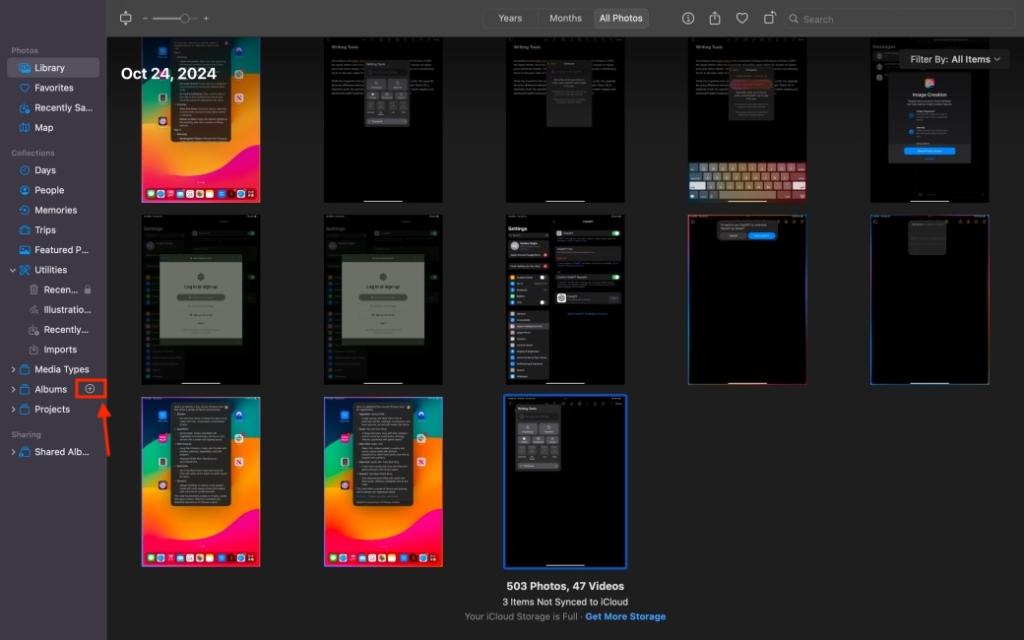
- Klicken Sie darauf und wählen Sie Intelligentes Album.

- Geben Sie nun einen Namen für Ihr Smart-Album ein und konfigurieren Sie mithilfe von Dropdown-Menüs den folgenden Filter: Das Objektiv enthält FaceTime.
- Bitte beachten Sie, dass Sie die FaceTime-Option nicht finden. Du musst eintreten FaceTime manuell im dritten Feld eingeben.
- Sobald Sie dies getan haben, klicken Sie auf Ok-Taste um Ihr Smart Album zu erstellen.

In diesem intelligenten Album finden Sie künftig alle Live-Fotos, die Sie während FaceTime-Anrufen aufgenommen haben.
So finden Sie FaceTime-Fotos auf Ihrem Mac. Falls Sie während FaceTime-Anrufen keine Fotos aufnehmen können, können Sie unsere spezielle Anleitung zur Aktivierung und Verwendung von FaceTime-Fotos auf dem iPhone, iPad oder Mac lesen.




