


Sind Sie es leid, das gleiche alte, langweilige grüne WhatsApp -Thema zu sehen? Nun, wir auch, aber das Gute ist, dass Sie etwas Farbe in Ihre Gespräche mit den neuen WhatsApp -Themen streuen können. Auf diese Weise können Sie aus einer Vielzahl verschiedener Farben und Hintergrundoptionen auswählen, um das Chat -Fenster so zu personalisieren, wie es Ihnen am besten passt. Wenn Sie sie auch ausprobieren möchten, lesen Sie weiter, während wir Ihnen zeigen, wie Sie das Chat -Thema in WhatsApp auf Android und iPhone ändern.
So ändern Sie das WhatsApp -Thema für alle Chats
Das Chat -Thema wurde für einen Großteil des letzten Jahres in Beta -Tests getestet, und es läuft endlich für alle. Sie können aus einer Vielzahl von 20 verschiedenen Farbtönen und Hintergründen für Ihren WhatsApp -Konversationsbildschirm auswählen. Der Prozess ist fast identisch für Android- und iPhone -Versionen der App. Schauen wir uns also an, wie Sie das WhatsApp -Chat -Thema ändern können.
- Starten Sie WhatsApp, tippen Sie auf die 3-Dots-Symbol Oben rechts und auswählen Einstellungen. Auf dem iPhone müssen Sie auf das tippen Einstellungen Registerkarte aus der unteren Leiste.
- Innerhalb Einstellungen wählen Sie Chatsund dann gehen Sie zu Standard -Chat -Thema.
- Hier können Sie Ihre bevorzugte Option in „Themen“ durchsuchen und auswählen.
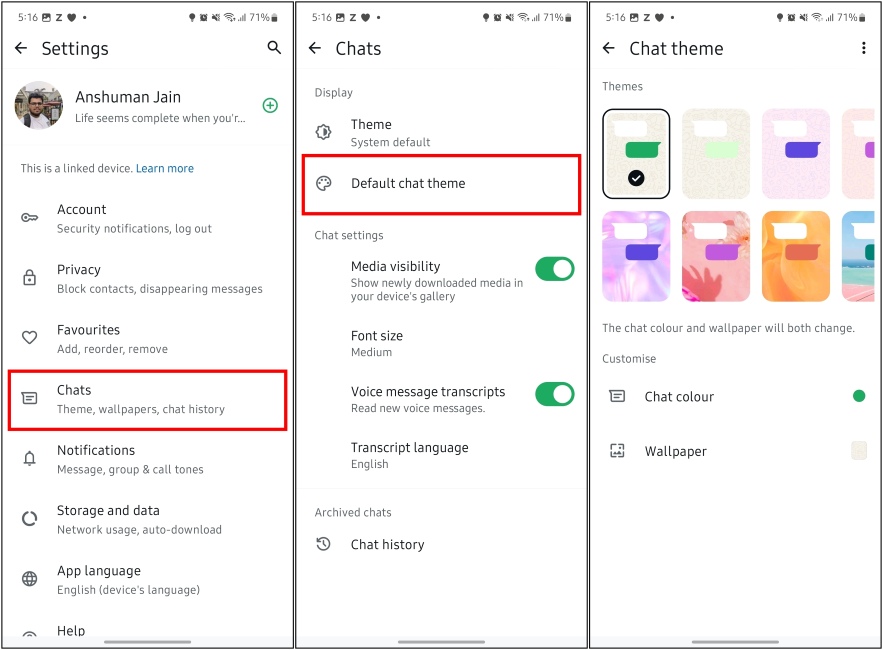
- Wenn ein Thema vorschau wird, können Sie nach links oder rechts wischen, um zu einem anderen zu wechseln.
- Von hier aus können Sie die verwenden Sonnenikone unten rechts, um die Hintergrundhelligkeit zu erhöhen oder zu verringern.
- Als nächstes können Sie auf das tippen farbiger Kreis Unten links, um eine andere Farbe für Chat -Blasen auszuwählen.
- Sobald Sie fertig sind, klicken Sie auf die Checkmark -Symbol oben rechts, um das Thema anzuwenden.

So ändern Sie das WhatsApp -Thema für bestimmte Chats
Wenn Sie das Thema nur für einige einzelne Chats auf WhatsApp ändern möchten, können Sie dies auf Android und iPhone tun.
- Öffnen Sie auf WhatsApp den Chat der Person, deren Thema Sie ändern möchten.
- Auf Android tippen Sie auf die 3-Dots-Symbol Oben rechts und auswählen Chat -Thema.

- Tippen Sie auf dem iPhone auf den Namen des Kontakts oben und wählen Sie Chat -Thema Auf dem Bildschirm „Kontaktinformationen“.
- Sie können die Schritte 3-7 aus der obigen Anleitung befolgen, um ein Thema, eine Tapete, eine Chatfarbe und eine Hintergrundhelligkeit auszuwählen.
- Sobald Sie fertig sind, tippen Sie auf die Checkmark Symbol oben rechts, um das Thema anzuwenden.

Sobald Sie das Thema angewendet haben, wird es im Chat -Fenster angezeigt. Im Gegensatz zu Instagram gilt dieses Thema jedoch nur für Ihr Ende und nicht für die andere Person.
So passen Sie Chat -Themen auf WhatsApp an
WhatsApp hat der App auch 30 neue Hintergrundbilder hinzugefügt, die Sie mit Ihren Lieblingsfarben mischen können, um Ihre Themen so zu personalisieren, wie Sie sie wirklich mögen. Sie können dies für alle Chats auf dem Bildschirm „Einstellungen“ oder für einzelne Aussagen auf dem Bildschirm „Kontaktinformationen“ tun. In diesem Fall erklären wir, wie Sie Chat -Themen für alle Chats anpassen können. Die Schritte sollten jedoch identisch bleiben, wenn Sie einen bestimmten Chat anpassen möchten.
- Um Chat -Themen anzupassen, tippen Sie auf die 3-Dots-Symbol Oben rechts und auswählen Einstellungen auf Android oder tippen Sie auf die Einstellungen Registerkarte aus der unteren Leiste auf dem iPhone.
- Jetzt geh zu Chats > Standard -Chat -Thema > Tapete.
- Wählen Sie von hier aus ein Hintergrundbild, das Sie mögen, und tippen Sie auf Wählen Sie aus der Galerie Ihr eigenes Bild verwenden.

- Sobald eine Tapete ausgewählt ist, können Sie die Chat -Farbe und die Hintergrundhelligkeit anpassen.
- Sobald Sie die Auswahl getroffen haben, tippen Sie auf die Checkmark -Symbol oben rechts, um das Thema anzuwenden.
Das ist so ziemlich alles, was diese neuen Chat -Themen auf WhatsApp gibt. Wenn Sie diese Funktion noch nicht erhalten haben, aktualisieren Sie WhatsApp auf die neueste verfügbare Version. Neben den Chat -Themen gibt es mehr bevorstehende Funktionen, die auf WhatsApp eintreffen. Sie können sie in unserer monatlichen WhatsApp -Funktionsliste überprüfen, in der wir diese Änderungen hervorgehoben haben.
Ich hoffe, Sie haben diesen Leitfaden nützlich gefunden. Wenn Sie Fragen zum Thema haben, geben Sie Ihre Fragen unten im Kommentarbereich.




