


Facetime ist eine der beliebtesten Videoanruf -Apps für Apple -Benutzer und ist tatsächlich zum Gehen zu Videoanrufen zwischen iPhones, Macs und iPads geworden. So gut es auch mit seiner knackigen Videoqualität und allem anderen ist, es gibt Zeiten, in denen FaceTime nur aufhört zu arbeiten. Frustrierend, ich weiß. Aber keine Sorge, wenn FaceTime nicht auf Ihrem iPhone funktioniert, finden Sie hier X Möglichkeiten, das Problem zu beheben.
- 1. Überprüfen Sie, ob die FaceTime in Ihrer Region verfügbar ist
- 2. FaceTime aktivieren
- 3. Verwenden Sie die richtigen FaceTime -Einstellungen
- 4.. Deaktivieren und wiedererpflichtige FaceTime
- 5. Überprüfen Sie die Internetverbindung
- 6. Starten Sie Ihr iPhone neu
- 7. Überprüfen Sie die FaceTime -Ausfälle
- 8. Überprüfen Sie Datums- und Zeiteinstellungen
- 9. Inhaltsbeschränkungen deaktivieren
- 10. Factory Zurücksetzen Ihr iPhone
1. Überprüfen Sie, ob die FaceTime in Ihrer Region verfügbar ist
FaceTime ist nicht in allen Ländern und Regionen verfügbar. Wenn also die FaceTime nicht für Sie funktioniert, ist es als erstes zu überprüfen, ob Sie in einer Region sind, in der der Dienst offiziell unterstützt wird. Um dies zu tun, können Sie zu gehen Apples Support -SeiteWählen Sie Ihr Land/Ihre Region aus und prüfen Sie, ob die FaceTime unter den verfügbaren Dienstleistungen aufgeführt ist.
Insbesondere ist die FaceTime in den Vereinigten Arabischen Emiraten, in Katar und in China nicht erhältlich. Wenn Ihr Land Facetime nicht unterstützt, können Sie es nicht auf Ihrem iPhone oder iPad verwenden. Davon abgesehen können Sie immer ein VPN verwenden, um diese Facetime -Beschränkungen zu umgehen.
2. FaceTime aktivieren
Wenn Sie sich in einer Region befinden, in der FaceTime verfügbar ist und es immer noch nicht funktioniert, ist das nächste, um zu sehen, ob der Service auf Ihrem iPhone aktiviert ist. Hier erfahren Sie, wie Sie FaceTime aktivieren:
- Gehen zu Einstellungen -> Apps -> Facetime

- Schalten Sie den Umschalten neben „faceTime“ ein Wenn es noch nicht an ist.

Wenn Sie FaceTime einschalten, sehen Sie möglicherweise eine „Warten auf Aktivierung“. Dies dauert normalerweise nur ungefähr eine Minute, also sei einfach geduldig.
3. Verwenden Sie die richtigen FaceTime -Einstellungen
Ein weiterer Grund, warum FaceTime möglicherweise nicht für Sie funktioniert, ist die falschen Einstellungen. Mit Apple können Sie auswählen, aus welcher Telefonnummer oder der E -Mail -Adresse Sie Anrufe tätigen möchten und welche Nummern und E -Mails Sie mit FaceTime -Anrufen erhalten möchten. Stellen Sie also sicher, dass diese richtig eingerichtet sind. So wie: wie:
- Gehen zu Einstellungen -> Apps -> Facetime
- Stellen Sie hier sicher, dass Sie die ausgewählt haben Richtige E -Mail- und Telefonnummern gemäß dem Abschnitt „Sie können von FaceTime at“ und auch im Abschnitt „Anrufer -ID“ erreicht werden.

4.. Deaktivieren und wiedererpflichtige FaceTime
Wenn FaceTime mit Ausnahme Ihres iPhone an allen Apple -Geräten funktioniert, besteht eine einfache Lösung darin, die Facetime einfach zu deaktivieren und erneut zu aktivieren. So können Sie das machen:
- Gehen zu Einstellungen -> Apps -> Facetime
- Deaktivieren Sie den Umschalten neben „Facetime“ und starten Sie Ihr iPhone neu. Dann gehen Sie zurück zu Einstellungen -> Apps -> Facetime und aktivieren Sie den Umschalten neben der FaceTime
5. Überprüfen Sie die Internetverbindung
Wenn Sie immer noch Probleme mit der FaceTime haben, kann dies daran liegen, dass Sie die FaceTime nicht zugelassen haben, mobile Daten auf Ihrem iPhone zu verwenden, und Sie sind nicht mit einem stabilen WLAN -Netzwerk verbunden. Hier erfahren Sie, wie Sie mobile Daten für FaceTime aktivieren können:
- Gehen zu Einstellungen -> Cellular. Scrollen Sie nach unten und tippen Sie auf “Zeigen Sie alles“

- Stellen Sie sicher, dass die Schalten Sie neben „Facetime“ um ist aktiviert

Sie sollten auch überprüfen, ob Ihr WLAN -Netzwerk oder die Mobilfunkverbindung einen stabilen Internetzugang hat. Dazu können Sie jede Website auf Safari (oder Ihrem bevorzugten Browser) öffnen und feststellen, ob sie ordnungsgemäß geladen wird.
6. Starten Sie Ihr iPhone neu
Eine weitere Korrektur, die Sie versuchen können, Probleme mit FaceTime zu lösen, besteht darin, Ihr iPhone einfach neu zu starten. Dies mag alte Schule klingen, aber es ist eine einfache (und oft erfolgreiche) Art, die meisten kleinen Fehler auf Smartphones und anderen Geräten zu beheben.
7. Überprüfen Sie die FaceTime -Ausfälle
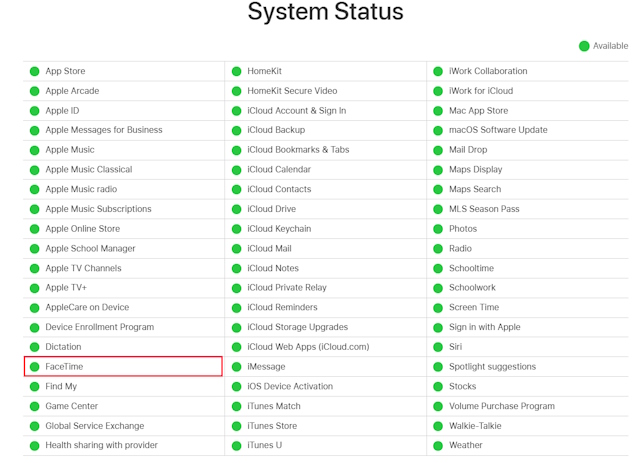
Ein weiterer Grund für Facetime, der nicht auf Ihrem iPhone funktioniert, kann einfach die Tatsache sein, dass Apples Server auf Probleme stoßen. Um zu überprüfen, ob der FaceTime -Service auf Probleme stoßen, besuchen Sie einfach die APPLE -SYSTEM -Statusseite und prüfen Sie, ob es Ausfälle im Zusammenhang mit der FaceTime gibt.
8. Überprüfen Sie Datums- und Zeiteinstellungen
Wenn Sie das Datum und die Uhrzeit auf Ihrem iPhone manuell festgelegt haben, besteht die Möglichkeit, dass eine geringfügige Nichtübereinstimmung zwischen der Zeit, die auf Ihrem iPhone festgelegt ist, und der Zeit, wie die Server von Apple nicht übereinstimmen, nicht übereinstimmt. Daher können Sie Probleme mit der FaceTime nicht auf Ihrem iPhone haben. Um dies zu beheben, befolgen Sie einfach die folgenden Schritte:
- Gehen zu Einstellungen -> Allgemein -> Datum und Uhrzeit

- Aktivieren Sie den Umschalten neben “Automatisch einstellen“

Dies synchronisiert die Zeit Ihres iPhones automatisch mit der Zeit auf Apple’s Servern und wird zwischen den beiden Diskrepanzen beseitigt. Stellen Sie jedoch sicher, dass Sie die richtige Zeitzone für Ihre Region auswählen.
9. Inhaltsbeschränkungen deaktivieren
Wenn die Facetime -App aus Ihrem iPhone verschwunden ist oder Sie die Facetime in Ihren iPhone -Einstellungen nicht sehen können, kann dies an Inhaltsbeschränkungen liegen. Diese können aus den Bildschirmzeiteinstellungen eingerichtet (oder deaktiviert) werden. So können Sie überprüfen (und beheben), wenn die Facetime auf Ihrem iPhone aufgrund von Beschränkungen für Bildschirmzeiten eingeschränkt ist:
- Gehen zu Einstellungen -> Bildschirmzeit -> Inhalts- und Datenschutzbeschränkungen

- Tippen Sie auf “Apps erlaubt & Merkmale„Und stellen Sie sicher, dass die Umschaltungen für“Facetime“ Und „Shareplay”Sind aktiviert.

10. Factory Zurücksetzen Ihr iPhone
Wenn Sie alles auf dieser Liste ausprobiert haben und FaceTime immer noch nicht für Sie funktioniert, ist ein vollständiger Werksreset möglicherweise die einzige Option, die Sie versuchen können.
Notiz:
Dieser Vorgang löscht alle Ihre iPhone -Daten. Stellen Sie sicher, dass Sie alles Wichtige ergreifen, bevor Sie mit diesen Schritten fortfahren.
- Gehen zu Einstellungen -> Allgemein -> iPhone übertragen oder zurücksetzen

- Tippen Sie auf “Alle Inhalte und Einstellungen löschen“. Tippen Sie auf“Weitermachen”Und befolgen Sie die Schritte auf dem Bildschirm, um den Vorgang abzuschließen.

Das war’s. Ihr iPhone wird bald neu starten und im Grunde genommen genau so sein, wie es frisch aus dem Box war. Dies hätte Probleme mit der FaceTime behoben haben, die Sie erlebt haben. Wenn Sie jedoch noch nicht in der Lage sind, FaceTime auf Ihrem iPhone zu verwenden, sollten Sie sich an den Apple -Support wenden, um festzustellen, ob ein tieferes Problem vorhanden ist, das diese Probleme verursacht.
Häufig gestellte Fragen
Warum funktioniert FaceTime auf meinem iPhone nicht?
Falsche FaceTime -Einstellungen, langsame oder keine Internetverbindung, falsches Datum und Uhrzeit, FaceTime -Ausfälle, Inhaltsbeschränkungen auf Ihrem iPhone sowie eine ältere Version von iOS, Softwarefehler oder beschädigte Dateien gehören zu den häufigsten Gründen, warum Sie keine FaceTime -Anrufe erhalten.
Wie aktiviere ich FaceTime?
Um die Facetime auf Ihrem iPhone oder iPad zu aktivieren, stellen Sie zunächst sicher, dass Ihr Gerät mit dem Internet verbunden ist. Dann offen Einstellungen> Facetime Und Schalten Sie die Facetime -Option um. Alternativ können Sie zur Facetime App und schlagen die Taste fortsetzen. Stellen Sie außerdem sicher, dass Sie die korrekten Kontaktdaten der FaceTime -Kontakte auswählen.
Wie kann ich die Facetime reparieren, die nicht auf Ihrem iPhone klingelt?
Wenn FaceTime nicht auf Ihrem iPhone oder iPad klingelt, sollten Sie sicherstellen, dass der stille Modus nicht aktiviert ist. Stellen Sie außerdem sicher, dass Sie den DND -Modus auf Ihrem iPhone nicht verwenden.




