


OBS (Open Broadcaster Software) ist das ultimative Tool für jeden Streamer oder Content-Ersteller. Das Beste an OBS ist, dass Sie in einfachen Schritten mehrere verschiedene Szenen, Quellen, Bilder oder Logos hinzufügen können. Durch das Hinzufügen beliebiger Medienquellen wie Bilder, Logos oder animierte Bilder kann Ihr Livestream für die Zuschauer besser aussehen. Es gibt mehrere Arten von Bildern, die Sie in OBS zu Ihrem Livestream hinzufügen können. In dieser Anleitung erklären wir die detaillierten Schritte zum Hinzufügen von Bildern oder Logos zu OBS Studio.
In OBS unterstützte Logo- oder Bildtypen
OBS unterstützt fast jeden Dateityp, einschließlich .bmp, .tga, .png, .jpeg, .jpg und .gif, wenn es um Mediendateien wie Logos oder Bilder geht. Es gibt bestimmte Arten von Bildern, die Sie in OBS hinzufügen können. Hier sind sie:
- Logo oder statische Bilder: Ein Logo oder statisches Bild kann ein beliebiges inaktives Bild sein. Meistens kann es sich um ein Kanalwasserzeichen oder ein Markenlogo handeln. Sie können zum Erstellen von Overlays auch PNG-Dateien ohne Hintergrund verwenden.
- Animierte Bildüberlagerungen: Sie können in OBS auch animierte Bilddateien oder GIFs hinzufügen. Dies fügt Ihrem Livestream oder Inhalt eine zusätzliche Ebene hinzu. Animierte Bilddateien können jedoch mehr CPU-Ressourcen beanspruchen.
- Bild-Diashows: In OBS können Sie auch Bild-Diashows hinzufügen. Es hilft Ihnen, mehrere Bilder zu präsentieren, ohne zusätzliche Quellen zu ändern oder hinzuzufügen.
So fügen Sie ein Logo oder Bild im OBS Live Stream hinzu
Bevor wir mit den Schritten zum Hinzufügen verschiedener Bilder oder Logos in OBS beginnen, stellen Sie sicher, dass die Software aktualisiert ist. Sie können unserem OBS-Update-Leitfaden hier folgen. Kommen wir nun direkt zu den Methoden.
1. Statisches und animiertes Bild hinzufügen
- Klicken Sie zunächst auf Plus-Taste in der unteren linken Ecke in OBS. Dadurch wird eine neue Szene in OBS hinzugefügt.
- Klicken Sie nun auf das Plus-Symbol unter „Quellen” Registerkarte.
- Wählen Sie im sich öffnenden Menü die Option aus Bild Quelle.

- Benennen Sie auf dem Eingabeaufforderungsbildschirm die Quelle wie gewünscht um und klicken Sie auf OK.

- Dadurch wird das geöffnet Eigenschaften für die Bildquelle.
- Klicken Sie hier auf „Durchsuche”, um das Bild oder Logo auszuwählen, das Sie zu Ihrem Live-Stream in OBS hinzufügen möchten.

- Wählen Sie dann die Datei aus und klicken Sie auf „Öffnen“. Es wird im Eigenschaftenfenster der Bildquelle hinzugefügt.

- Schließlich sehen Sie das von Ihnen ausgewählte Bild auf Ihrem OBS-Vorschaubildschirm. Sie können die Größe ändern oder es verschieben.

- Mit dieser Methode können Sie auch animierte Bilder hinzufügen. Wenn Sie sich im Dateiauswahlschritt befinden, wählen Sie eine animierte Bilddatei (.GIF) aus und klicken Sie auf „Öffnen“.

- Dadurch wird Ihrem Livestream in OBS ein animiertes Bild hinzugefügt.

2. Fügen Sie ein Bild per Drag & Drop hinzu
Wenn Sie das Aussehen Ihres Live-Streams schnell aktualisieren möchten oder sich nicht die Mühe machen möchten, eine neue Quelle und mehr hinzuzufügen, können Sie die Drag-and-Drop-Methode verwenden. Dies funktioniert sogar, wenn Sie live auf Twitch oder YouTube sind. So funktioniert das:
- Öffnen Sie OBS Studio auf Ihrem PC.
- Gehen Sie dann zu der Bilddatei, die Sie Ihrem Livestream hinzufügen möchten.
- Ziehen Sie nun das Bild in den Vorschau- oder Quellbereich in OBS Studio.
- Dadurch wird das Bild oder Logo zu OBS hinzugefügt.

3. Fügen Sie eine Bild-Diashow in OBS hinzu
Mit OBS können Sie auch mehrere Bilder gleichzeitig hinzufügen und anzeigen und sie in einer Schleife abspielen. Du kannst Fügen Sie eine Diashow-Quelle hinzu um mehrere Markenlogos oder Anzeigen durch mehrere Bilder zu präsentieren. Um eine Bild-Diashow hinzuzufügen, führen Sie die folgenden Schritte aus:
- Klicken Sie zunächst auf die Plus-Schaltfläche unter „Quellen”-Menü in der unteren linken Ecke.

- Wählen Sie nun „Bild-Diashow”Option aus dem Menü; Hinzufügen einer neuen Quelle zur vorhandenen Szene.
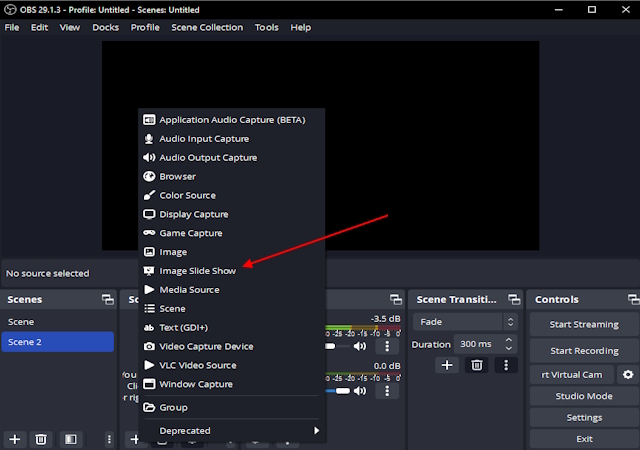
- Benennen Sie nun ggf. die Quelle um und klicken Sie auf „OK“. Dadurch wird das Fenster mit den Eigenschaften der Bild-Diashow geöffnet.

- Sobald Sie hier sind, stellen Sie sicher, dass Die Schleifenoption ist aktiviert.
- Klicken Sie anschließend auf die Plus-Schaltfläche im Eigenschaftenmenü, um Bilder hochzuladen.

- Jetzt können Sie Dateien einzeln hinzufügen, indem Sie „Dateien hinzufügen„ oder „Füge hinzu ein Verzeichnis” (Ordner) zu OBS Studio. Drücken Sie OK, nachdem Sie die Bilddateien ausgewählt haben.
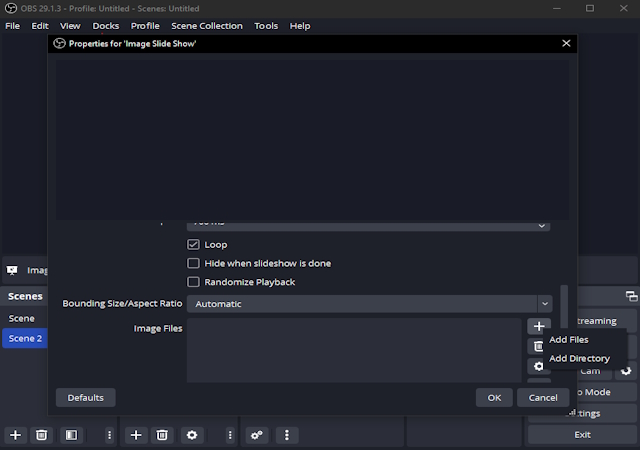
- Dadurch werden die Bilder, die Sie in Ihrem Live-Stream anzeigen möchten, in einer Diashow hinzugefügt und in OBS in einer Schleife abgespielt.
- Sie können die Größe aller Bilder zusammen ändern oder sie durch Ziehen verschieben.

Das sind also alle Methoden, mit denen Sie mit OBS ein einzelnes Bild, GIF oder eine Bild-Diashow zu Ihrem Live-Stream hinzufügen können. Ich hoffe, dieser Leitfaden wird Ihnen bei Ihrer Streaming-Reise hilfreich sein.
Häufig gestellte Fragen
Sie können jede Mediendatei in OBS hinzufügen, einschließlich PNG-Dateien, indem Sie die drei Methoden verwenden, die wir in unserem Leitfaden beschrieben haben. Ziehen Sie einfach ein PNG-Bild in OBS und es wird sofort als neue Quelle hinzugefügt. Ziehen Sie es dann per Drag & Drop an die gewünschte Position in Ihrem Livestream.
OBS unterstützt fast alle Bilddateitypen, einschließlich .bmp, .tga, .png, .jpeg, .jpg und .gif.





