
Passen Sie die iPhone-Startbildschirmsymbole in iOS 18 an den dunklen Modus an


Bereits 2019 brachte iOS 13 den Dunkelmodus auf iPhones, um das Betrachten im Dunkeln komfortabler zu gestalten. Jetzt, mit dem neuesten iOS 18, erweitert Apple den Dunkelmodus auf die App-Symbole für ein angenehmeres Erlebnis. Das neue iOS 18 bietet eine Reihe von Anpassungsmöglichkeiten für den Startbildschirm, einschließlich der Möglichkeit, die Symbole Ihres iPhone-Startbildschirms dunkel zu machen. Alle integrierten iPhone-Apps und einige Apps von Drittanbietern verfügen über helle und dunkle Symbole, die zu Ihrem bevorzugten Erscheinungsbild passen. Wenn eine App keine dunkle Version ihres Symbols anbietet, wird Ihr „iPhone“ diese schnell für Sie generieren. Lesen Sie weiter, um zu erfahren, wie Sie die Farbe der App-Symbole auf Ihrem iOS 18-Startbildschirm ändern.
Schalten Sie die iPhone-Startbildschirmsymbole dunkel
Es ist ganz einfach, Ihre iPhone-Symbole in iOS 18 auf dunkel umzustellen. Anstelle eines weißen Hintergrunds werden die dunklen Symbole mit einem hinteren Hintergrund neu gestaltet, wodurch sie sich nahtlos in den Dunkelmodus Ihres iPhones einfügen. Sie können die Symbole Ihres Startbildschirms auch dunkel machen, ohne den Dunklen Modus zu aktivieren. Wenn Sie möchten, können Sie die Option „Dunkles Symbol“ mit der Einstellung „Heller Modus“ verwenden.
So ändern Sie die Symbolfarben in iOS 18:
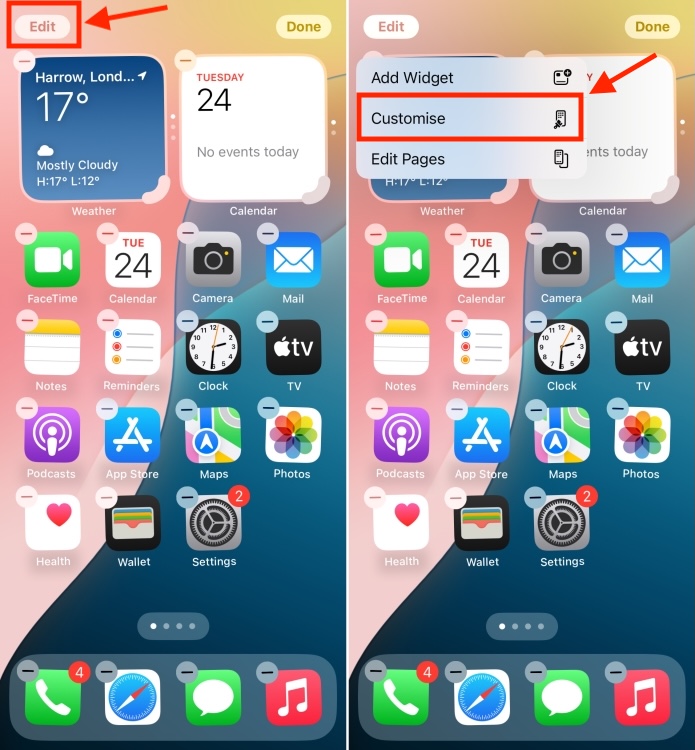
- Halten Sie auf Ihrem iPhone mit iOS 18 eine leere Stelle auf dem Startbildschirm gedrückt, um in den Wackel- oder Bearbeitungsmodus zu wechseln.
- Tippen Sie nun auf Bearbeiten aus der oberen linken Ecke.
- Wählen Sie im Dropdown-Menü aus Anpassen.
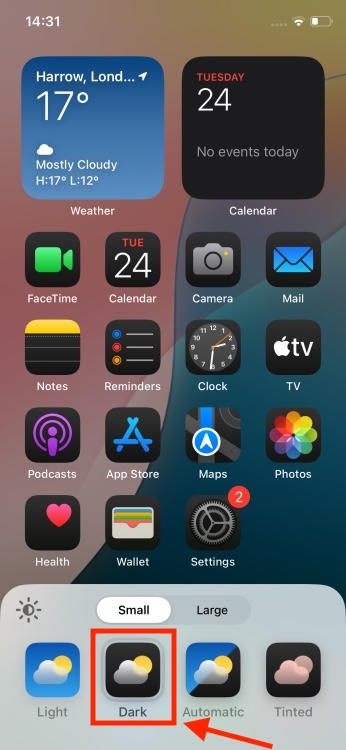
- Am unteren Bildschirmrand wird ein Anpassungsfeld angezeigt. Wählen Sie hier aus Dunkel Option, um die Symbole Ihres iPhone-Startbildschirms dunkler zu machen. Wenn Sie die Option „Automatisch“ wählen, werden die Symbole heller oder dunkler, je nachdem, ob Sie den Hell- oder Dunkelmodus auf Ihrem iPhone aktiviert haben.
- Wenn Sie fertig sind, tippen Sie auf eine beliebige Stelle außerhalb des Anpassungsbereichs, um den Bearbeitungsmodus zu verlassen.
Passend zu den dunklen Symbolen verfügt das Anpassungsfeld auch über ein Sonnensymbol, mit dem Sie dies tun können Verdunkeln Sie die Tapete. Das können Sie auch Vergrößern Sie Ihre App-Symbole oder gehen Sie für die Tönungsoption Dadurch werden alle Ihre App-Symbole eingefärbt. Bemerkenswert ist, dass ein App-Symbol nicht dunkel wird, wenn der Entwickler der App den Dunkelmodus für das Symbol in der App nicht aktiviert hat.
Neben der Möglichkeit, Ihre Startbildschirmsymbole abzudunkeln, können Sie mit dem neuen iOS 18 Ihre App-Symbole auch an einer beliebigen Stelle auf dem Startbildschirm platzieren. So können Sie Apps und Widgets überall frei anordnen, ohne an ein unsichtbares Rastersystem gebunden zu sein. Das ist noch nicht alles. Sie können ein App-Symbol lange drücken, um es in ein Widget umzuwandeln.
Es ist schön zu sehen, dass Apple endlich den Anpassungen des Startbildschirms auf dem iPhone Priorität einräumt und es Benutzern ermöglicht, das Erscheinungsbild ihrer Startbildschirme vollständig zu ändern. Was halten Sie von dieser brandneuen Ergänzung? Welches ist Ihr Lieblingsfeature von iOS 18? Sag es uns in den Kommentaren.




