


- So erstellen Sie einen Server in Unturned
- So erstellen Sie einen Server für Freunde in Unturned
- Wie man mit Hamachi einen Server ohne Umdrehung herstellt
- So erstellen Sie einen LAN-Server in Unturned
- So erstellen Sie einen dedizierten Server in Unturned
- So erstellen Sie einen öffentlichen Server in Unturned
- Häufig gestellte Fragen
- Hosten eines Servers
Wenn Sie mehr Kontrolle über das Spiel haben möchten oder einfach den Zugriff auf zufällige Spieler beschränken möchten, können Sie in Unturned einen Server hosten. Beliebte Server sind oft überfüllt, was zu inkonsistenten Verbindungen führt. Wenn Sie sich fragen, wie Sie Ihren eigenen Server in Unturned erstellen können, lesen Sie diese Anleitung, um es herauszufinden.
In diesem Artikel erklären wir, wie man in Unturned einen Server erstellt – privat, öffentlich, dediziert und mit Himachi. Darüber hinaus schauen wir uns an, wie man mit SteamCMD einen Server erstellt.
So erstellen Sie einen Server in Unturned
Um einen Server in Unturned zu erstellen, folgen Sie der detaillierten Anleitung unten:
- Starten Sie Steam und navigieren Sie zur Registerkarte „Bibliothek“ im oberen Teil Ihres Bildschirms.

- Klicken Sie in der Spieleliste mit der rechten Maustaste auf „Unturned“ und wählen Sie dann „Eigenschaften“ aus dem Dropdown-Menü.

- Klicken Sie auf „Lokale Dateien“ und dann auf „Lokale Dateien durchsuchen“, um den Ordner zu öffnen.

- Klicken Sie mit der rechten Maustaste auf „Unturned.exe“ und wählen Sie dann „Verknüpfung erstellen“ aus dem Dropdown-Menü.

- Benennen Sie die Verknüpfungsdatei um.

- Klicken Sie mit der rechten Maustaste auf die Verknüpfungsdatei und wählen Sie dann „Eigenschaften“ aus den Optionen.

- Navigieren Sie zur Registerkarte „Verknüpfung“. Suchen Sie die Zeile „Ziel“ und setzen Sie den Text in Anführungszeichen.

- Fügen Sie nach dem Text im Feld „Ziel“ ein Leerzeichen ein und geben Sie „
-batchmode – nographics.“
- Fügen Sie ein weiteres Leerzeichen hinzu und geben Sie „
+secureserver/[server_name].“
- Klicken Sie auf „Übernehmen“ und dann auf „Ok“.

- Führen Sie die Verknüpfung aus. Warten Sie, bis der Ordner „Server“ angezeigt wird, und schließen Sie das Fenster.

- Navigieren Sie zum Ordner „Server“, der sich in Ihren lokalen Dateien befindet.

- Navigieren Sie zu dem Ordner, der nach Ihrem Server benannt ist, und dann zum darin enthaltenen Ordner „Server“.

- Starten Sie die Datei „Befehle“.

- Schreiben:
Name [your server name].
- Drücken Sie die Eingabetaste und schreiben Sie dann:
map [the desired server map].
- Drücken Sie „Enter“ und schreiben Sie dann: „
port 27015.
- Drücken Sie die Eingabetaste und geben Sie Folgendes ein:
password [set a password for your server].
- Drücken Sie die Eingabetaste und geben Sie Folgendes ein:
maxplayers [value].
- Drücken Sie die Eingabetaste und geben Sie Folgendes ein:
perspective both].
- Drücken Sie die Eingabetaste und geben Sie Folgendes ein:
mode [desired difficulty].
- Drücken Sie „Enter“ und geben Sie dann „
pvp“ oder „pve” („Spieler gegen Spieler“ oder „Spieler gegen Umgebung“).
- Drücken Sie die Eingabetaste und geben Sie Folgendes ein:
cheats on(um Cheats zu aktivieren – optional).
- Drücken Sie die Eingabetaste und geben Sie Folgendes ein:
owner [your Steam ID].
- Abschließend können Sie in der letzten Zeile eine Begrüßungsnachricht hinzufügen.

- Klicken Sie auf „Datei“ und wählen Sie dann „Speichern“ aus dem Dropdown-Menü. Schließe das Fenster.

- Starten Sie die Serververknüpfungsdatei erneut.
- Starten Sie Unturned und stellen Sie eine Verbindung zu Ihrem neuen Server her.

So erstellen Sie einen Server für Freunde in Unturned
Die allgemeinen Schritte zum Erstellen eines lokalen Servers für Freunde in Unturned sind fast die gleichen wie zum Erstellen eines öffentlichen Servers – mit einem kleinen Unterschied. So geht’s:
- Starten Sie Steam und navigieren Sie zur Registerkarte „Bibliothek“ im oberen Teil Ihres Bildschirms.

- Klicken Sie in der Spieleliste mit der rechten Maustaste auf „Unturned“ und wählen Sie dann „Eigenschaften“ aus dem Dropdown-Menü.

- Klicken Sie auf „Lokale Dateien“ und dann auf „Lokale Dateien durchsuchen“, um den Ordner zu öffnen.

- Klicken Sie mit der rechten Maustaste auf „Unturned.exe“ und wählen Sie dann „Verknüpfung erstellen“ aus dem Dropdown-Menü.

- Benennen Sie die Verknüpfungsdatei um.
- Klicken Sie mit der rechten Maustaste auf die Verknüpfungsdatei und wählen Sie dann „Eigenschaften“ aus den Optionen.

- Navigieren Sie zur Registerkarte „Verknüpfung“. Suchen Sie die Zeile „Ziel“ und setzen Sie den Text in Anführungszeichen.
- Fügen Sie nach dem Text im Feld „Ziel“ ein Leerzeichen ein und geben Sie Folgendes ein:
-batchmode – nographics. - Fügen Sie ein weiteres Leerzeichen hinzu und geben Sie Folgendes ein:
+LAN server/[server_name]. Nur diejenigen, die mit Ihrem lokalen Netzwerk verbunden sind, können dem LAN-Server beitreten. Wenn Ihre Freunde unterschiedliche Netzwerke nutzen, ersetzen Sie „LAN-Server“ durch „Secureserver“ und legen Sie ein Passwort fest, das Sie nur mit Freunden teilen.
- Klicken Sie auf „Übernehmen“ und dann auf „Ok“.

- Führen Sie die Verknüpfung aus. Warten Sie, bis der Ordner „Server“ angezeigt wird, und schließen Sie das Fenster.

- Navigieren Sie zum Ordner „Server“, der sich in Ihren lokalen Dateien befindet.

- Navigieren Sie zu dem Ordner, der nach Ihrem Server benannt ist, und dann zum darin enthaltenen Ordner „Server“.

- Starten Sie die Datei „Befehle“.
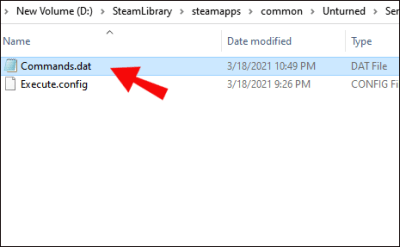
- Eingeben:
Name [your server name]. - Drücken Sie die Eingabetaste und schreiben Sie dann:
map [the desired server map]. - Drücken Sie die Eingabetaste und schreiben Sie dann:
port 27015. - Drücken Sie die Eingabetaste und geben Sie dann Folgendes ein:
password [set a password for your server]. - Drücken Sie die Eingabetaste und geben Sie dann Folgendes ein:
maxplayers [value]. - Drücken Sie die Eingabetaste und geben Sie dann Folgendes ein:
perspective both. - Drücken Sie die Eingabetaste und geben Sie dann Folgendes ein:
mode [desired difficulty]. - Drücken Sie „Enter“ und geben Sie dann „
pvp“ oder „pve” („Spieler gegen Spieler“ oder „Spieler gegen Umgebung“). - Drücken Sie die Eingabetaste und geben Sie dann Folgendes ein:
cheats on(um Cheats zu aktivieren – optional). - Drücken Sie die Eingabetaste und geben Sie dann Folgendes ein:
owner [your Steam ID]. - Abschließend können Sie in der letzten Zeile eine Begrüßungsnachricht hinzufügen.
- Klicken Sie auf „Datei“ und wählen Sie dann „Speichern“ aus dem Dropdown-Menü. Schließe das Fenster.
- Starten Sie die Serververknüpfungsdatei erneut.
- Starten Sie Unturned und stellen Sie eine Verbindung zu Ihrem neuen Server her.
Wie man mit Hamachi einen Server ohne Umdrehung herstellt
Um mit Hamachi einen Unturned-Server zu erstellen, führen Sie die folgenden Schritte aus:
- Installiere das Hamachi-Datei. Wählen Sie beim Herunterladen den „Unmanaged Mode“ aus.

- Melden Sie sich an Hamachi-Website.

- Sobald Sie angemeldet sind, klicken Sie auf den Netzschalter, dann auf „Netzwerk“ und wählen Sie „Netzwerk erstellen“.

- Legen Sie einen Servernamen und ein Passwort fest und klicken Sie dann auf „Erstellen“.
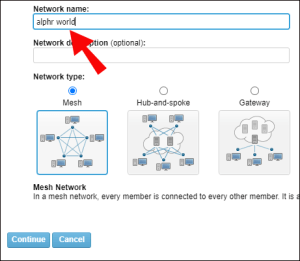
- Erstellen Sie einen Unturned-Server, indem Sie den obigen Anleitungen folgen.
- Um Ihre Freunde mit Ihrem Hamachi-Server zu verbinden, müssen sie Ihrem Hamachi beitreten. Kopieren Sie dann Ihre IPV4-Adresse und teilen Sie sie mit ihnen.

- Ihre Freunde müssen die IPV4-Adresse und das Serverpasswort eingeben, um eine Verbindung herzustellen.
So erstellen Sie einen LAN-Server in Unturned
- Starten Sie Steam und navigieren Sie zur Registerkarte „Bibliothek“.
- Klicken Sie in der Spieleliste mit der rechten Maustaste auf „Unturned“ und wählen Sie dann „Eigenschaften“.
- Klicken Sie auf „Lokale Dateien“ und dann auf „Lokale Dateien durchsuchen“, um den Ordner zu öffnen.
- Klicken Sie mit der rechten Maustaste auf „Unturned.exe“ und wählen Sie „Verknüpfung erstellen“ aus dem Menü.
- Klicken Sie mit der rechten Maustaste auf die Verknüpfungsdatei und wählen Sie dann „Eigenschaften“ aus den Optionen aus.
- Navigieren Sie zur Registerkarte „Verknüpfung“. Suchen Sie die Zeile „Ziel“ und setzen Sie den Text in Anführungszeichen.
- Fügen Sie nach dem Text im Feld „Ziel“ ein Leerzeichen ein und geben Sie Folgendes ein:
-batchmode – nographics. - Fügen Sie ein weiteres Leerzeichen hinzu und geben Sie Folgendes ein:
+LAN server/[server_name]. Nur diejenigen, die mit Ihrem lokalen Netzwerk verbunden sind, können dem LAN-Server beitreten. - Klicken Sie auf „Übernehmen“ und dann auf „Ok“.
- Führen Sie die Verknüpfung aus. Warten Sie, bis der Ordner „Server“ angezeigt wird, und schließen Sie das Fenster.
- Navigieren Sie zum Ordner „Server“, der sich in Ihren lokalen Dateien befindet.
- Navigieren Sie zu dem Ordner, der nach Ihrem Server benannt ist, und dann zum darin enthaltenen Ordner „Server“.
- Starten Sie die Datei „Befehle“.

- Eingeben:
Name [your server name].
- Drücken Sie die Eingabetaste und geben Sie dann Folgendes ein:
map [the desired server map].
- Drücken Sie die Eingabetaste und geben Sie dann Folgendes ein:
port 27015.
- Drücken Sie die Eingabetaste und geben Sie dann Folgendes ein:
maxplayers [value].
- Drücken Sie die Eingabetaste und geben Sie dann Folgendes ein:
perspective both].
- Drücken Sie die Eingabetaste und geben Sie dann Folgendes ein:
mode [desired difficulty].
- Drücken Sie die Eingabetaste und geben Sie dann Folgendes ein: „
pvp“ oder „pve” („Spieler gegen Spieler“ oder „Spieler gegen Umgebung“).
- Drücken Sie die Eingabetaste und geben Sie dann Folgendes ein:
owner [your Steam ID].
- Klicken Sie auf „Datei“ und wählen Sie dann „Speichern“ aus dem Dropdown-Menü. Schließe das Fenster.

- Starten Sie die Serververknüpfungsdatei erneut.
- Starten Sie Unturned und stellen Sie eine Verbindung zu Ihrem neuen Server her.
So erstellen Sie einen dedizierten Server in Unturned
Wenn Sie einen Server hosten möchten, während Sie das Spiel nicht spielen, können Sie einen dedizierten Server erstellen. So geht’s:
- Starten Sie Steam und navigieren Sie zur Registerkarte „Bibliothek“ im oberen Teil Ihres Bildschirms.
- Klicken Sie in der Spieleliste mit der rechten Maustaste auf „Unturned“ und wählen Sie dann „Eigenschaften“ aus dem Dropdown-Menü.
- Klicken Sie auf „Lokale Dateien“ und dann auf „Lokale Dateien durchsuchen“, um den Ordner zu öffnen.
- Klicken Sie mit der rechten Maustaste auf „Unturned.exe“ und wählen Sie dann „Verknüpfung erstellen“ aus dem Dropdown-Menü.
- Benennen Sie die Verknüpfungsdatei um.
- Klicken Sie mit der rechten Maustaste auf die Verknüpfungsdatei und wählen Sie dann „Eigenschaften“ aus den Optionen aus.
- Navigieren Sie zur Registerkarte „Verknüpfung“. Suchen Sie die Zeile „Ziel“ und setzen Sie den Text in Anführungszeichen.
- Wählen Sie die gewünschten Servereigenschaften aus, indem Sie „
-batchmode” Befehl gefolgt von „-sv“ am Ende des Textes im Feld „Ziel“.
- Klicken Sie auf „Übernehmen“ und dann auf „OK“, schließen Sie die Datei und führen Sie sie erneut aus, um sie zu überprüfen. Wenn der Bildschirm grau ist, wurden die Änderungen korrekt gespeichert.

So erstellen Sie einen öffentlichen Server in Unturned
Die Schritte zum Erstellen eines öffentlichen Servers unterscheiden sich nur geringfügig von denen zum Erstellen eines privaten Servers. Folge den Anweisungen unten:
- Starten Sie Steam und navigieren Sie zur Registerkarte „Bibliothek“ im oberen Teil Ihres Bildschirms.
- Klicken Sie in der Spieleliste mit der rechten Maustaste auf „Unturned“ und wählen Sie dann „Eigenschaften“ aus dem Dropdown-Menü.
- Klicken Sie auf „Lokale Dateien“ und dann auf „Lokale Dateien durchsuchen“, um den Ordner zu öffnen.
- Klicken Sie mit der rechten Maustaste auf Unturned.exe und wählen Sie dann „Verknüpfung erstellen“ aus dem Menü.
- Benennen Sie die Verknüpfungsdatei um.
- Klicken Sie mit der rechten Maustaste auf die Verknüpfungsdatei und wählen Sie dann „Eigenschaften“ aus dem Dropdown-Menü.
- Navigieren Sie zur Registerkarte „Verknüpfung“. Suchen Sie die Zeile „Ziel“ und setzen Sie den Text in Anführungszeichen.
- Hinzufügen „
-batchmode – nographics” nach einem Leerzeichen im Feld „Ziel“. - Fügen Sie ein weiteres Leerzeichen hinzu und geben Sie Folgendes ein:
+secureserver/server_name.
- Klicken Sie auf „Übernehmen“ und dann auf „Ok“.
- Führen Sie die Verknüpfung aus. Warten Sie, bis der Ordner „Server“ angezeigt wird, und schließen Sie das Fenster.
- Navigieren Sie zum Ordner „Server“, der sich in Ihren lokalen Dateien befindet.
- Navigieren Sie zu dem Ordner, der nach Ihrem Server benannt ist, und dann zum darin enthaltenen Ordner „Server“.
- Starten Sie die Datei „Befehle“.
- Eingeben:
Name [your server name].“ - Drücken Sie die Eingabetaste und geben Sie dann Folgendes ein:
map [the desired server map]. - Drücken Sie die Eingabetaste und geben Sie dann Folgendes ein:
port 27015. - Drücken Sie die Eingabetaste und geben Sie dann Folgendes ein:
maxplayers [value]. - Drücken Sie die Eingabetaste und geben Sie dann Folgendes ein:
perspective both]. - Drücken Sie die Eingabetaste und geben Sie dann Folgendes ein:
mode [desired difficulty]. - Drücken Sie „Enter“ und geben Sie dann „
pvp“ oder „pve” („Spieler gegen Spieler“ oder „Spieler gegen Umgebung“). - Drücken Sie die Eingabetaste und geben Sie dann Folgendes ein:
cheats on(um Cheats zu aktivieren – optional).
- Drücken Sie die Eingabetaste und geben Sie dann Folgendes ein:
owner [your Steam ID]. - Abschließend können Sie in der letzten Zeile eine Begrüßungsnachricht hinzufügen.

- Klicken Sie auf „Datei“ und wählen Sie dann „Speichern“ aus dem Dropdown-Menü. Schließe das Fenster.
- Starten Sie die Serververknüpfungsdatei erneut.
- Starten Sie Unturned und stellen Sie eine Verbindung zu Ihrem neuen Server her.
Häufig gestellte Fragen
Lesen Sie diesen Abschnitt, um mehr über Server in Unturned zu erfahren.
Wie erstelle ich einen SteamCMD-Server in Unturned?
Um einen Server mit SteamCMD zu erstellen, führen Sie die folgenden Schritte aus:
• Laden Sie „Steamcmd.zip“ Datei.
• Entpacken Sie die Datei, führen Sie dann „steamcmd.exe“ aus und warten Sie, bis die Datei installiert ist.
• Navigieren Sie zum „steamcmd-Verzeichnis“, bewegen Sie den Mauszeiger über die Registerkarte „Neu“ im oberen Teil des Fensters und wählen Sie „Textdokument“.
• Eintippen: steamcmd+logindann Ihr Steam-Benutzername, Steam-Passwort, +force_install_dirUnd ..\UnturnedGame +app_update 304930 +exitjeweils in einer neuen Zeile.
• Speichern Sie die Datei unter: UpdateServer.bat.
• Starten Sie die Datei und befolgen Sie die Anweisungen auf dem Bildschirm, um Unturned in Ihrem „UnturnedServer“-Ordner zu installieren.
• Navigieren Sie zu dem Ordner und klicken Sie mit der rechten Maustaste auf die Datei Unturned.exe, bewegen Sie den Mauszeiger über „Senden an“ und wählen Sie „An Desktop“.
• Navigieren Sie zum Desktop und klicken Sie mit der rechten Maustaste auf die Unturned-Verknüpfungsdatei. Wählen Sie dann „Eigenschaften“ aus dem Dropdown-Menü.
• Navigieren Sie zur Registerkarte „Verknüpfung“.
• Suchen Sie die Zeile „Ziel“ und setzen Sie den Text in Anführungszeichen. Fügen Sie dann nach dem Text im Feld „Ziel“ ein Leerzeichen ein und fügen Sie „-batchmode – nographics +secureserver/[server name]“. Der Server sollte jetzt laufen.
Hosten eines Servers
Unabhängig davon, ob Sie einen Server ausschließlich für Ihre Freunde oder für einen beitrittswilligen Spieler erstellen möchten, hoffen wir, dass Ihnen dies jetzt mithilfe unseres Leitfadens gelingt. Als Host haben Sie die volle Kontrolle über Ihren Server, sodass Sie das Spielerlebnis nach Ihren Wünschen personalisieren können. Es gibt zahlreiche Befehle, mit denen Sie die Funktionsweise Ihres Servers konfigurieren können. Wir empfehlen Ihnen daher, diese auszuprobieren.
Spielen Sie Unturned lieber auf privaten oder öffentlichen Servern? Teilen Sie Ihre Meinung im Kommentarbereich unten mit.


