


- Erste Schritte zur Behebung wiederholter Pausen in Spotify
- Melden Sie sich über einen Webbrowser von allen Geräten in Spotify ab
- Führen Sie eine saubere Windows/Mac-Neuinstallation von Spotify durch
- Suchen Sie nach einer beschädigten SD-Karte, Festplatte oder SSD
- Reduzieren Sie den verbrauchten Speicherplatz
- Entfernen Sie Spotify aus der Hosts-Datei
- Entfernen Sie Spotify-Einträge aus der Datei „hosts“ in Windows 10
- Entfernen Sie Spotify-Einträge aus der Datei „hosts“ in macOS
- Überprüfen Sie Ihre AirPods oder Bluetooth-Kopfhörer
- Beheben Sie Probleme mit der Spotify-Pausierung auf Android oder iPhone
Gerätelinks


Die beliebte Audio- und Medien-Streaming-Plattform Spotify bietet ihre Dienste seit 2006 Musik- und Podcast-Liebhabern auf der ganzen Welt an. Derzeit genießen 345 Millionen aktive monatliche Nutzer Spotify wegen seiner großen Musikvielfalt und der Möglichkeit, Musik mit Freunden zu teilen.
![Spotify pausiert ständig [Best Fixes]](https://media.jugomobile.com/de/wp-content/uploads/2024/03/Spotify-pausiert-staendig-Best-Fixes.jpg)
Wenn Songs jedoch ständig pausieren und pausieren, kann das Gesamterlebnis frustrierend sein. Wenn Ihr Spotify ständig pausiert, lesen Sie weiter, um zu erfahren, was Sie beachten müssen, um das Pausierungsproblem zu lösen. Sie sehen einige schnelle Lösungen, die Sie mit Ihrem Mobiltelefon oder Computer anwenden können. Lass uns anfangen.
Erste Schritte zur Behebung wiederholter Pausen in Spotify
Hier sind einige einfache Dinge, die Sie ausprobieren können, wenn beim Hören von Spotify auf Ihrem Mobilgerät Pausen auftreten:
- Stellen Sie sicher, dass niemand anderes streamt, während Sie gleichzeitig in Ihrem Konto angemeldet sind.
- Versuchen Sie, die temporären Daten zu löschen. Schalten Sie Ihr Telefon etwa 15 Sekunden lang aus, bevor Sie es wieder einschalten.
- Deaktivieren Sie den Energiesparmodus. Der Energiesparmodus kann zu Störungen Ihres Spotify-Streams führen. Versuchen Sie es Batterieoptionen und wählen Einstellungendann ausschalten Energiesparmodus.
- Deaktivieren Sie den Datensparmodus. Eine Verringerung der von Spotify verwendeten Datenmenge kann zu Pausierungsproblemen führen; Versuchen Sie daher, dorthin zu gehen Einstellungen und dann Datensparer und drehen aus.
- Versuchen Sie, die Musik auf Ihr Gerät herunterzuladen, um in einem Gebiet mit geringer Mobilfunkabdeckung unterbrechungsfreies Hören zu ermöglichen.
In den folgenden Abschnitten werden verschiedene Methoden erläutert, um Spotify zu reparieren, wenn es ständig pausiert.
Melden Sie sich über einen Webbrowser von allen Geräten in Spotify ab
Wenn Sie sich von anderen Geräten aus bei Ihrem Konto anmelden, kann es dazu führen, dass das aktuelle Gerät zeitweise pausiert. Versuchen Sie, sich von allen Geräten abzumelden.
Notiz: Sie können sich nur über die Spotify-Website von allen Ihren Geräten abmelden.
- Navigieren Sie in einem neuen Webbrowser zu Spotify.com.
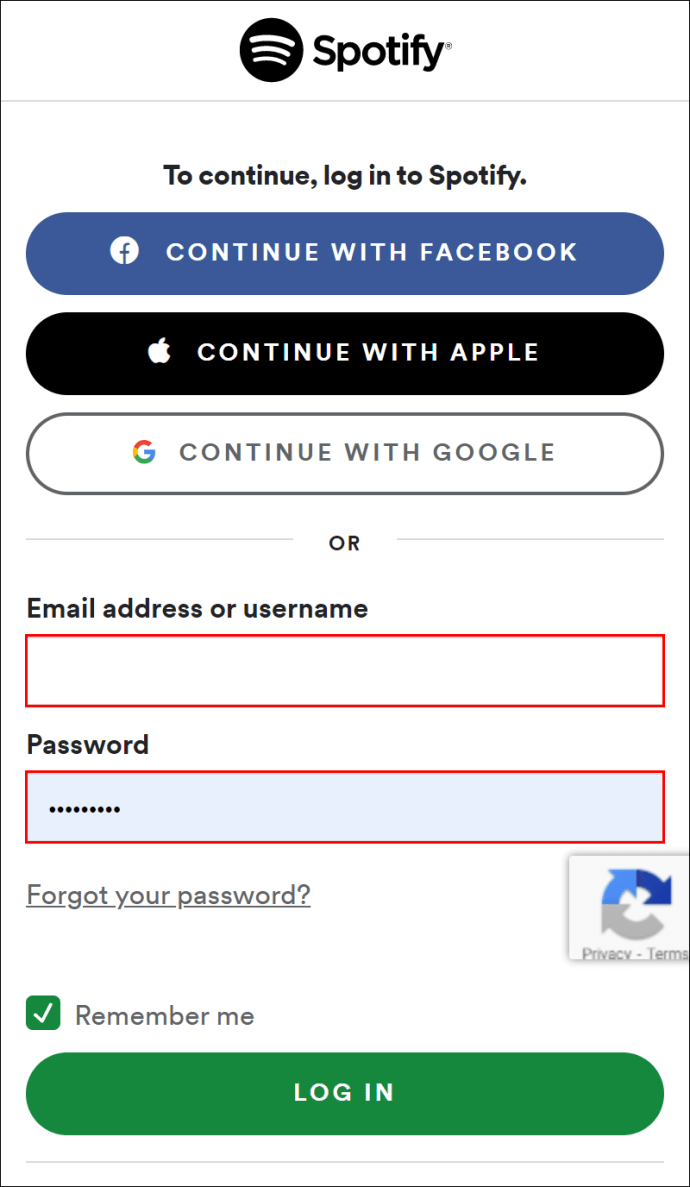
- Wenn Sie dazu aufgefordert werden, melden Sie sich bei Ihrem Konto an.
- Wähle aus Profil Symbol auf der Startseite nach oben rechts.

- Wählen Konto aus dem Pulldown-Menü.

- Klicken Sie links auf Kontoübersicht.

- Scrollen Sie nach unten und klicken Sie auf Überall abmelden Möglichkeit.

Sie werden nun von allen Ihren Geräten abgemeldet, einschließlich des Webbrowsers.
Führen Sie eine saubere Windows/Mac-Neuinstallation von Spotify durch
Manchmal werden durch das Löschen von Cache-Daten, das Löschen der App und die anschließende Neuinstallation alle durch Dateibeschädigungen verursachten Probleme normalerweise behoben. Außerdem wird sichergestellt, dass Sie die neueste Version der App installiert haben.
Saubere Windows-Neuinstallation
So löschen Sie den Cache und die App von Spotify über Windows:
- Navigieren Sie zu C: fahren.

- Klicke auf Benutzer und dann die [Username] Ordner.

- Wählen Anwendungsdaten, Dann Lokal.

- Suchen und klicken Sie auf Spotify.

- Suchen Sie die Lagerung Ordner und löschen Sie ihn.

- Deinstallieren Sie Spotify unter Windows. Wähle aus Startmenü, dann klicken Sie auf Einstellungen.

- Klicke auf Appsdann wähle Spotify.

- Wählen Deinstallieren.

- Installieren Sie Spotify neu. Navigieren Sie zu Microsoft Store finden Spotify und installieren Sie es neu.
Saubere macOS-Neuinstallation
So löschen Sie den Cache und die App von Spotify über macOS:
- Starte den Finder auf Ihrem Mac.

- Wählen Sie dann im Menü oben die Option aus Gehen, Drücken Sie dann lange auf die Taste Alt drücken und auswählen Bibliothek.
- Klicke auf Cachesdann auswählen und löschen com.spotify.clientOrdner.

- Wählen Anwendungsunterstützungdann löschen Sie die Spotify Ordner.

- Spotify löschen. Start Finder.
- Wählen Anwendungen aus dem Seitenleistenmenü auf der linken Seite.

- Suchen Sie die Spotify App und ziehen Sie sie in die Müll Symbol.

- Leeren Sie anschließend den Papierkorb, um die App vollständig zu löschen.

- Installieren Sie Spotify neu. Navigieren Sie zu Spotify-Downloadseite um es erneut herunterzuladen und zu installieren.
Suchen Sie nach einer beschädigten SD-Karte, Festplatte oder SSD
Manchmal kann es vorkommen, dass Ihr Speicherlaufwerk beschädigt wird, aber immer noch funktioniert. Auch eine SD-Karte, auf der Sie Ihre Musik speichern, kann nach einiger Zeit kaputt gehen. Dieses Szenario führt häufig zu Lese- und Schreibfehlern oder einem trägen PC, kann aber auch zu Problemen mit der Pausierung von Spotify führen.
Wenn Sie zum Speichern Ihrer Musik eine externe SD-Karte verwenden, kann es leicht zu Pausenproblemen kommen. Was Ihre Festplatte oder Ihr SSD-Laufwerk betrifft, können fehlerhafte Sektoren oder ein fehlerhaftes Laufwerk im Allgemeinen zu wiederholten Pausen in Spotify führen.
Versuchen Sie bei einer SD-Karte, auf der sich Ihre Musik befindet, diese zu entfernen, zu reinigen und wieder einzulegen.
- Entfernen Sie die SD-Karte aus dem PC/Laptop, reinigen Sie den Eingabesteckplatz und reinigen Sie dann die Kontakte der SD-Karte.

- Setzen Sie die SD-Karte erneut ein und versuchen Sie erneut, Spotify abzuspielen.

Versuchen Sie, einen Scan-Tool für eine Festplatte oder SSD auszuführen, um nach Lese- und Schreibfehlern und fehlerhaften Sektoren zu suchen.
Reduzieren Sie den verbrauchten Speicherplatz
Wenn sich Spotify auf einem Laufwerk mit unzureichendem oder gar keinem Speicherplatz befindet, hat die App keine Möglichkeit, temporäre Dateien ordnungsgemäß und effizient zu speichern. Wenn dies der Fall ist, kann es möglicherweise dazu führen, dass Spotify während der Wiedergabe pausiert und auch andere Probleme auftreten.
Entfernen Sie ungenutzte Programme, löschen Sie temporäre Dateien, löschen Sie den App-Cache, bereinigen Sie die Daten Ihres Browsers usw. Es gibt viele PC-Reinigungs-Apps, die sowohl auf Mac- als auch auf Windows-Systemen verfügbar sind. Sie können Dateien, von denen Sie wissen, dass sie sicher gelöscht werden können, auch manuell durchsuchen und löschen.
Entfernen Sie Spotify aus der Hosts-Datei
Wenn Spotify auf Ihrem Computer ständig pausiert, kann die Ursache an der Datei „hosts“ liegen. Versuchen Sie, alle Spotify-Daten aus Ihrer Hosts-Datei zu entfernen, um zu sehen, ob Ihr Pausierungsproblem dadurch behoben wird.
Entfernen Sie Spotify-Einträge aus der Datei „hosts“ in Windows 10
- Navigieren Sie zu Notizblock, Klicken Sie mit der rechten Maustaste und wählen Sie aus Als Administrator öffnen.

- Klicke auf Datei -> Offen.
- Navigieren Sie zu C:\Windows\System32\drivers\etc mit dem Datei-Explorer.

- Im unteren rechten Bereich des Offen Klicken Sie im Fenster auf Textdokumente (*.txt) Dropdown-Liste und wählen Sie Alle Dateien (*.*) von der Liste. In diesem Schritt werden nicht nur Textdateien, sondern alle zur Auswahl stehenden Dateien angezeigt.
- Im Offen Klicken Sie im Fenster auf Gastgeber Datei.

- Nach dem Öffnen sehen Sie Zeilen mit Textnummern und einem Rautenzeichen „#“ am Anfang jeder Zeile.
- Drücken Sie Strg + F um alle Einträge zu finden, die enthalten Spotify in der Adresse.

- Löschen Sie die gefundenen Einträge.
- Speichern Sie die Änderungen und starten Sie Spotify neu.
Entfernen Sie Spotify-Einträge aus der Datei „hosts“ in macOS
- Start Finder.
- Navigieren Sie im Menü zu Gehen -> Gehen Sie zum Ordner.

- Geben Sie den folgenden Ort in das Textfeld ein: /private/etc/hosts und drücke Eingeben.

- Ein anderer Finder Es erscheint ein Fenster mit der Hosts-Datei Ihres Mac.

- Klick auf das Gastgeber Datei und ziehen Sie sie dann per Drag & Drop auf Ihre Datei Desktop.

- Doppelklicken Sie auf die Datei, um sie zu öffnen. Sie wird geöffnet TextEdit.
- Suchen Sie nach Einträgen mit Spotify Geben Sie die Adresse ein und löschen Sie sie.

- Speichern Sie nun Ihre Änderungen und starten Sie Spotify neu.
Überprüfen Sie Ihre AirPods oder Bluetooth-Kopfhörer
- Überprüfen Sie zunächst noch einmal, ob das Problem durch Ihre kabellosen Ohrhörer/Kopfhörer verursacht wird. Koppeln Sie sie mit einem anderen Gerät und hören Sie etwas anderes als Spotify, um zu sehen, ob das Problem weiterhin auftritt.
- Stellen Sie sicher, dass nicht gleichzeitig andere drahtlose Geräte mit Spotify verbunden sind. Wenn dies der Fall ist, trennen Sie sie. Sie können auch andere mit Ihrem Gerät gekoppelte kabellose Kopfhörer entfernen.
- Stellen Sie sicher, dass der Akku voll ist. Ein schwacher Akku führt normalerweise zu Verbindungsproblemen.
- Überprüfen Sie die unterstützten Bluetooth-Versionen für Ihr Gerät. Möglicherweise sind Ihre Kopfhörer nicht mit Ihrem Gerät kompatibel.
Beheben Sie Probleme mit der Spotify-Pausierung auf Android oder iPhone
Führen Sie eine saubere Neuinstallation von S*potify auf Android/iOS/iPhone durch
Manchmal sind Daten beschädigt oder veraltet, was zu Problemen mit der App-Leistung führt, beispielsweise wenn Spotify ständig pausiert. Eine saubere Neuinstallation kann häufig Leistungsprobleme lösen, Sie müssen jedoch den gesamten Cache und die gespeicherten Daten für Spotify löschen, um sicherzustellen, dass Sie neu starten.
Saubere Neuinstallation von Android
So löschen Sie den Cache und die App von Spotify von Ihrem Android-Gerät:
- Navigieren Sie zu und klicken Sie auf Einstellungen.
- Klicke auf Apps.

- Finden Spotify, dann wählen Sie es aus.

- Klicke auf Lagerung, Dann Daten löschen.

- Klicke auf Deinstallieren.

- Navigieren Sie zum Google Play Store, um Spotify zu finden und installieren Sie es erneut.
Saubere iOS-Neuinstallation
So löschen Sie den Cache und die App von Spotify über Ihr iOS-Gerät:
- Start Spotify, dann von der Heim Seite, wählen Sie die aus Gang Symbol.

- Scrollen Sie nach unten, um auszuwählen Lagerung.

- Klicke auf Cache löschen, Wählen Sie es dann zur Bestätigung erneut aus.

- Wählen Sie aus und drücken Sie lange auf Spotify Symbol auf Ihrem Startbildschirm.
- Klick auf das App löschen Wählen Sie aus den angezeigten Optionen aus und wählen Sie dann aus Löschen.

- Installieren Sie die App neu. Navigieren Sie zum iOS App Store, um Spotify zu finden und neu zu installieren.
Suchen Sie nach einer beschädigten SD-Karte (Android/iPhone)
Manchmal fällt eine SD-Karte in Ihrem Android-Telefon oder iPhone aus und es kommt zu Lese-/Schreibproblemen. In anderen Fällen wird es möglicherweise nicht mehr als Speichergerät/Laufwerk erkannt. Dieses Szenario tritt insbesondere unter Android auf, wenn Sie die SD-Karte zum internen Speicher machen. Es gibt immer noch viele Probleme, die zu Fehlern führen.
Um die Möglichkeit einer beschädigten SD-Karte auszuschließen, gehen Sie wie folgt vor:
- Schalten Sie Ihr Mobilgerät aus.

- Entfernen Sie die SD-Karte.

- Bürsten Sie die Kontakte ab und blasen Sie darauf, um eventuellen Staub zu entfernen, der ein Problem verursachen könnte. Reinigen Sie den Bereich, in dem sich die SD-Karte befindet, wenn möglich mit einer Bürste oder einem Staubsauger.

- Setzen Sie die SD-Karte erneut ein.

Geben Sie Speicherplatz in Android und iOS frei
Möglicherweise ist auf Ihrer SD-Karte oder im internen Telefonspeicher nicht mehr genügend Speicherplatz oder fast nicht mehr vorhanden, und das Gerät hat Probleme, beim Abspielen der Musik genügend Speicherplatz zum Zwischenspeichern der App und der Dateien zu finden. Wenn Sie dafür sorgen, dass ausreichend Platz für die Prozesse zur Verfügung steht, können Sie verhindern, dass Spotify ständig pausiert.
Geben Sie Speicherplatz auf Android frei
So geben Sie Speicherplatz auf einem Android-Gerät frei:
- Navigieren Sie zu und klicken Sie auf Einstellungen.

- Wählen Sie unten auf der Seite das aus Lagerung Möglichkeit.

- Stellen Sie sicher, dass auf Ihrem Gerät genügend freier Speicherplatz vorhanden ist.

- Wenn Ihr freier Speicherplatz zur Neige geht, durchsuchen Sie Ihr Telefon und löschen Sie Nachrichten, Bilder, Videos usw.; alles, was Sie nicht brauchen oder was Sie in der Cloud speichern können.
Geben Sie Speicherplatz auf iOS/iPhone frei
So geben Sie Speicherplatz auf einem iOS-Gerät frei:
- Navigieren Sie zu und klicken Sie auf Einstellungen.

- Wählen Allgemein, Dann iPhone-Speicher.

- Überprüfen Sie, ob auf Ihrem Gerät genügend freier Speicherplatz vorhanden ist.
- Wenn Ihr Speicher zur Neige geht, durchsuchen Sie Ihr Telefon und löschen Sie alle Nachrichten, Bilder, Videos usw., die Sie nicht benötigen oder die in der Cloud gespeichert und leicht abrufbar sind.
Abschließend lässt sich sagen, dass die Musik- und Podcast-Streaming-Dienste von Spotify von Millionen Menschen auf der ganzen Welt genutzt werden. Um zu vermeiden, dass Spotify ständig pausiert, abonnieren Sie den Premium-Dienst von Spotify, damit Sie dessen Inhalte auf bis zu fünf Geräte herunterladen und wieder Musik ohne Pause genießen können. Wenn diese Option nicht Ihr Ding ist, stellen Sie sicher, dass Sie keine schlechte WLAN-Verbindung oder einen schwachen Mobilfunkdatenzugriff haben, und probieren Sie einige der oben genannten Lösungen aus.


