


Die einzige Möglichkeit, Cheat-Codes in diesem fesselnden RPG-Spiel zu aktivieren, ist die Verwendung der Konsolenbefehle. Zu wissen, wie man sie anwendet, hilft den Spielern, ihre Fertigkeitspunkte zu erhöhen, den Gottmodus zu aktivieren, durch Wände zu gehen und alle Gegenstände im Spiel hervorzubringen. Die Möglichkeiten sind unendlich. Wenn Sie ein Fan anderer Bethesda Game Studio-Titel sind und häufig Cheats verwenden, wird es nicht allzu schwierig sein, die „Starfield“-Konsolenbefehle herauszufinden.
Lesen Sie weiter, um die wichtigsten „Starfield“-Konsolenbefehle zu lernen, die Ihnen einen Vorteil im Spiel verschaffen.
Top-Konsolenbefehle in Starfield
In diesem Spiel stehen Ihnen zahlreiche Konsolenbefehle zur Verfügung. Allerdings sind nicht alle funktionsfähig und Sie werden feststellen, dass Sie einige häufiger verwenden als andere. Beachten Sie außerdem, dass durch das Aktivieren von „Starfield“-Befehlen und -Cheats alle Ihre Erfolge im Spiel deaktiviert werden. Die folgende Liste enthält einige der besten „Starfield“-Konsolenbefehle, die Sie wahrscheinlich täglich verwenden werden.
Befehle umschalten
| Konsolenbefehl | Einzelheiten |
| Tim | Steht für „Toggle Immortal Mode“ – Stellt sicher, dass Ihre Gesundheitsbalken nie auf Null sinken, selbst wenn Sie Schaden erleiden. |
| tgm | Gott-Modus umschalten – Bietet den Spielern völlige Unbesiegbarkeit und einen unbegrenzten Munitionsvorrat. |
| psb | Dies hilft Ihnen, alle Kräfte und Fähigkeiten im Spiel zu aktivieren. |
| tdetektieren | Der Befehl hilft Ihnen beim Blockieren und Vermeiden der Entdeckung durch NPCs. |
| tcai | Dieser Befehl stellt sicher, dass die Kampf-KI Sie nicht angreift. Spieler können den Cheat aktivieren und deaktivieren, indem sie die Eingabeaufforderung zweimal eingeben. |
| tcl | Es hilft Ihnen, Zeichenkollisionen zu vermeiden. Der Befehl gibt Ihnen die Möglichkeit, durch Hindernisse wie Wände und Böden zu fliegen. |
| tgp | Aktivieren Sie den Pausenzustand mit diesem Befehl. |
| tfc | Dieser Befehl schaltet die freie Kamera um. |
| tmm 1 | Mit diesem Befehl können Sie Markierungen auf der Karte hinzufügen, um alle Orte auf der Oberfläche eines Planeten hervorzuheben. Beachten Sie, dass dieser Befehl dauerhaft ist und nicht durch Eingabe von tmm 0 rückgängig gemacht werden kann. |
| sgtm (Wert) | Ändern Sie mit diesem Befehl die Geschwindigkeit des Spiels. Ein Wert kleiner als 1 verlangsamt die Geschwindigkeit, ein höherer Wert erhöht sie. |
| Zeit verbringen [#] | Dieser Befehl übergibt eine angegebene Anzahl von Stunden. |
| setgravityscale (Wert) | Mit diesem Befehl können Sie die lokale Schwerkraft anpassen. |
| setscale (Wert) | Der Befehl ist hauptsächlich für NPCs konzipiert. Es hilft, seine Größe oder die eines bestimmten Objekts im Spiel zu verkleinern oder zu vergrößern. |
Gezielte Befehle
| Additem (Artikel-ID) (Wert) | Dieser Befehl ist vielleicht aus anderen Spielen bekannt. Es fügt dem Inventar Ihres Charakters bestimmte Arten von Gegenständen hinzu. |
| Ref (ID).amod (OMOD-ID) | Fügen Sie mit diesem Befehl einzigartige Waffenmodifikationen zu Ihrer ausgewählten Munition hinzu. Sie können die Referenz-ID eines Gegenstands finden, indem Sie im Befehlskonsolenmenü auf einen beliebigen Gegenstand klicken, der auf den Boden fällt. Dies wird Ihnen helfen, die Kennung zu erhalten. |
| Ref-ID.rmod (OMOD-ID) | Dieser Befehl hilft Spielern, bereits identifizierte Waffenmods aus der Referenzmunition zu löschen. Die Methode zum Abrufen der ID ähnelt dem oben genannten Befehl. |
| alle töten | Wenn Sie diesen Befehl verwenden, werden alle NPCs in Ihrer Nähe getötet. |
| kah | Dieser Befehl hilft dir, alle bösen NPCs in deiner Nähe zu eliminieren. |
| wiederbeleben | Wenn Sie einen NPC unbeabsichtigt eliminieren, hilft Ihnen dieser Befehl, Ihren Fehler rückgängig zu machen. Um dies erfolgreich durchzuführen, müssen die Spieler sicherstellen, dass sie den Charakter im Konsolenbefehlsmenü ausgewählt haben, damit Sie seine Referenz-ID sehen können, während Sie den Cheat-Code anwenden. |
| Freischalten | Dieser Befehl hilft Ihnen, Ihre Zieltür oder Ihren Zielcontainer zu öffnen. Dies funktioniert jedoch nur, wenn Sie zunächst versuchen, den Eingang zu entriegeln, bevor Sie den Befehl eingeben. |
| Menü anzeigen Sleepwaitmenu | Ruhe-/Wartemenü anzeigen – Eine einfache Möglichkeit, die Zeit über das Wartemenü zu ändern. Es gewährt Ihnen schnellen Zugriff auf diese Funktion. |
| erzwungenes Ausbluten | Die Verwendung dieses Befehls führt dazu, dass ein Charakter blutet. |
Spielerbefehle
| player.setlevel (Wert) | Mit diesem Cheat können Sie Ihren Charakter auf einer bevorzugten Stufe im Spiel platzieren. |
| player.additem (Artikel-ID) (Wert) | Es hilft Ihnen, die Anzahl der angegebenen Artikel in Ihrem Inventar zu erhöhen. |
| player.placeatme (Artikel-ID) (Wert) | Der Befehl hilft Ihnen, bestimmte Gegenstände und Kreaturen vor Ihrem Charakter hervorzubringen. |
| player.paycrimegold 0 0 (Fraktions-ID) | Dieser Befehl hilft Spielern, Kopfgelder auszuzahlen, um nicht ins Gefängnis zu kommen. Es ermöglicht ihnen auch, die gesamte Beute einer bestimmten Fraktion zu behalten. |
| Showlooksmenu Player 1 | Greifen Sie auf das Menü „Erscheinungsbild“ zu, um die Attribute Ihres Charakters wie Name, Eigenschaften und Aussehen zu ändern. |
| player.removeperk (Perk-ID) | Dieser Befehl entfernt bestimmte Spielereigenschaften wie Fertigkeit, Eigenschaft und Hintergrund. |
| player.addperk (Park-ID) | Fügen Sie Ihrem Charakter mit diesem Befehl bestimmte Eigenschaften, Fähigkeiten und Hintergründe hinzu. Damit dies funktioniert, müssen Sie über einen freien Perk-Slot verfügen. |
| player.setav Carryweight (Wert) | Erhöhen Sie Ihr Tragegewicht mit diesem Befehl, indem Sie es auf einen bestimmten Wert einstellen. |
| player.additem t [#] | Dieser Befehl erhöht Ihr Inventar-Credits. Der „Hash“-Wert stellt den Betrag dar, den Sie hinzufügen möchten. |
| player.additem a [#] | Füge Digipick mit diesem Befehl in dein Inventar ein. |
| player.setav Gesundheit (Wert) | Mit diesem Befehl können Sie Ihre Gesundheit auf den höchsten Standard im Spiel optimieren. |
| player.setpos x (Wert) | Dieser Befehl ist ideal, um Ihren Charakter entlang der X-Achse zu bewegen. |
| Spieler. setav.speedmult (Wert) | Dieser Befehl vervielfacht die Geschwindigkeit deines Charakters. Stellen Sie sicher, dass der eingegebene Wert über 100 liegt, um den Effekt zu verstärken. |
| Geschlechtsumwandlung | Ändern Sie mit diesem Befehl das Geschlecht Ihres Charakters und setzen Sie ihn auf seinen Standardaufbau zurück. |
| player.setav starpower (Wert) | Erhöhen Sie Ihre volle Leistung um die mit diesem Befehl angegebene Zahl. |
| setforcespeechchallengealwaysucceed [1 or 0] | Wenn Sie 1 eingeben, wird Ihr Charakter alle Sprachherausforderungen meistern. Der Befehl [setforcespeechchallengealwaysfail] erzeugt den gegenteiligen Effekt. |
Questbefehle
| saq | Dieser Befehl startet die Hauptgeschichte und alle Nebenquests im Spiel. Das Ausführen dieses Befehls kann Ihr Spiel beschädigen. Gehen Sie daher vorsichtig vor. Am besten speichern Sie Ihr Spiel, bevor Sie diesen Cheat anwenden. |
| caqs | Schließt mit diesem Befehl sofort alle Missionen im Spiel ab. Es kann auch zum Absturz Ihres Spiels führen. |
Verwenden von Starfield-Konsolenbefehlen auf dem PC
Um in „Starfield“ Befehle eingeben und ausführen zu können, müssen Spieler zunächst Zugriff auf die Konsole erhalten. Die folgenden Schritte zeigen Ihnen, wie es geht:
- Drücken Sie die „Tilde“-Taste (~) auf Ihrer Tastatur, um die Konsole zu öffnen. Es befindet sich direkt unter der „ESC“-Taste.

- Geben Sie Ihren Konsolenbefehl ein.
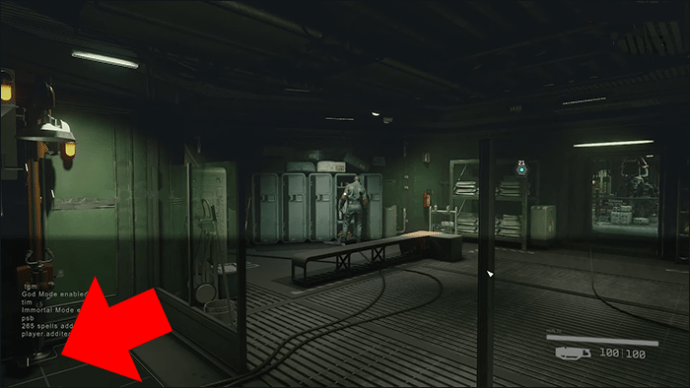
- Drücken Sie „Enter“, um den Cheat anzuwenden.

Die Konsole unterscheidet nicht zwischen Groß- und Kleinschreibung, sodass Sie den Befehl in Klein- und Großbuchstaben eingeben können, ohne dass dies Auswirkungen auf den beabsichtigten Vorgang hat.
Verwenden von Starfield-Konsolenbefehlen auf Xbox
Spieler können auf einer Xbox keine „Starfield“-Befehle und -Cheats verwenden, da diese über keine Befehlskonsole verfügt. Wenn Sie das Spiel jedoch auf einem PC haben, können Sie die Eingabeaufforderungen über den Computer aktivieren. Laden Sie den Speicherstand auf Ihre Spielekonsole, damit Sie die Cheats verwenden können, die Sie auf Ihrem PC aktiviert haben. Sie müssen kein weiteres Exemplar kaufen, wenn Sie „Starfield“ auf Xbox gekauft haben. Mit der „Play Anywhere“-Funktion können Sie es auch auf Ihrem PC abspielen.
Manipulieren Sie den Kosmos mit den Konsolenbefehlen von Starfield
Wenn Sie nach einer Möglichkeit gesucht haben, Bethesdas neuestes Rollenspiel zu manövrieren und zu dominieren, sind die Konsolenbefehle Ihre erste Wahl. Sie ermöglichen es Ihnen, das Spiel so zu manipulieren, dass es zu Ihrem Vorteil ist. Dazu gehören Dinge wie die Erlangung von Unbesiegbarkeit und die Erhöhung Ihrer Credits. Obwohl Sie zahlreiche „Starfield“-Konsolenbefehle verwenden können, wurden in diesem Artikel die wichtigsten behandelt, die Ihnen dabei helfen, einen Sieg zu sichern.


