


Mit iOS 17 eingeführt, tragen Sticker dazu bei, das Messaging-Spiel auf Ihrem iPhone zu verbessern und Ihre alltäglichen Gespräche unterhaltsamer und ansprechender zu gestalten. Sie geben Ihnen die Freiheit, Ihrer Botschaft einen Hauch von Persönlichkeit und Stimmung zu verleihen. Sie können Sticker-Apps aus dem App Store herunterladen oder sogar in Sekundenschnelle individuelle Sticker erstellen. In diesem Artikel zeigen wir Ihnen, wie Sie Aufkleber auf einem iPhone oder iPad erstellen, bearbeiten, verwalten und versenden. Kein Warten mehr, lasst uns gleich einsteigen!
- Senden Sie Aufkleber in iMessage
- Verwenden Sie Aufkleber von der Tastatur
- Reagieren Sie mit Aufklebern auf Nachrichten
- Verschieben Sie Aufkleber vor dem Senden oder ändern Sie ihre Größe
- Fügen Sie neue Aufkleber auf dem iPhone hinzu oder laden Sie sie herunter
- Erstellen Sie benutzerdefinierte Aufkleber auf dem iPhone
- Löschen Sie benutzerdefinierte Aufkleber auf dem iPhone
Senden Sie Aufkleber in iMessage
Sie können Sticker ganz einfach in der Nachrichten-App auf Ihrem iPhone, iPad oder Mac versenden. Außerdem können Sie Aufkleber in Nachrichtenblasen platzieren, deren Größe ändern, Aufkleber ausblenden oder löschen oder sogar benutzerdefinierte Aufkleber auf Ihrem iPhone erstellen.
Befolgen Sie die folgenden Schritte, um Aufkleber in einer iMessage zu senden:
- Öffnen Sie die Nachrichten-App auf Ihrem iPhone.
- Öffnen Sie hier eine bestehende Konversation oder starten Sie eine neue.
- Tippen Sie nun auf + (Plus-Symbol) unten links auf dem Bildschirm und wählen Sie Aufkleber.
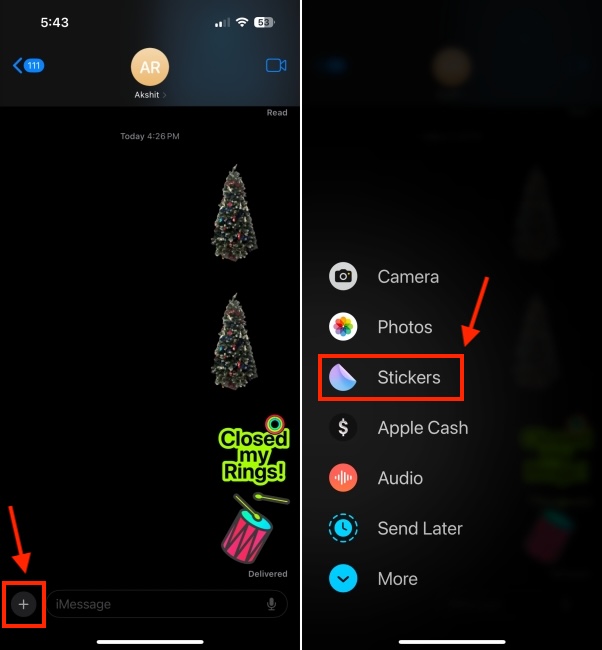
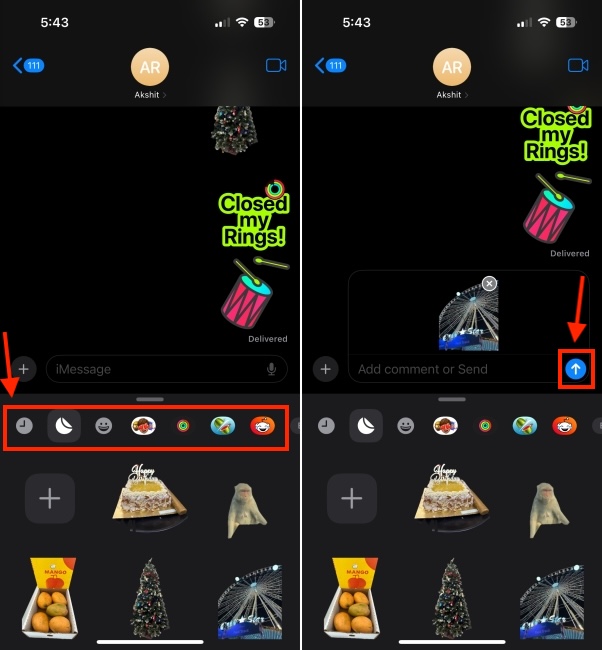
- Dadurch werden einige Optionen angezeigt. Erstens ist das Live-Aufkleber das Sie oder Ihr Freund gemacht haben. Dann haben Sie es Emoji, Memoji und Aufkleber von anderen Erstellern erstellt.
- Wählen Sie eine der Optionen und es werden die verfügbaren Aufkleberpakete angezeigt.
- Wenn Sie möchten, können Sie im Textfeld eine Nachricht hinzufügen.
- Wenn Sie fertig sind, klicken Sie auf Schicken Taste (blauer Aufwärtspfeil).
Verwenden Sie Aufkleber von der Tastatur
Zusätzlich zur oben genannten Methode können Sie Aufkleber auch über die Emoji-Tastatur senden. So geht’s:
- Erstellen Sie eine neue Konversation oder öffnen Sie einen vorhandenen Thread in der Nachrichten-App.
- Tippen Sie auf das Textfeld, um die iOS-Tastatur aufzurufen.
- Tippen Sie anschließend auf das Emoji-Symbol, um darauf zuzugreifen Emoji-Tastatur.
- Tippen Sie unten auf Aufkleber-Symbol um deine Aufkleber zu sehen.

- Wählen Sie abschließend einen Aufkleber Ihrer Wahl aus und tippen Sie darauf Schicken Taste.
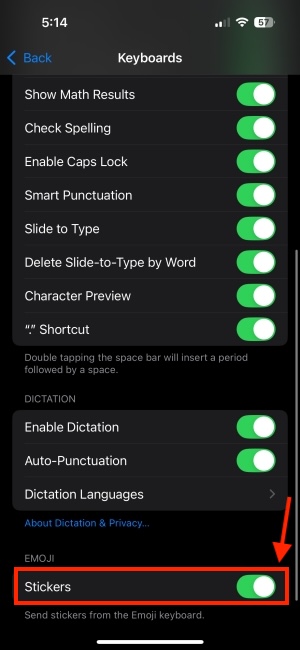
Wenn Sie die Aufkleberoption auf der Emoji-Tastatur nicht finden können, gehen Sie zu Einstellungen -> Allgemein -> Tastaturscrollen Sie nach unten und schalten Sie das ein Aufkleber umschalten.
Reagieren Sie mit Aufklebern auf Nachrichten
Neben dem Versenden eines Stickers in iMessage können Sie auch mit Stickern auf eine iMessage reagieren. Das geht super einfach und schnell. Sie müssen lediglich einen Aufkleber aus der Aufkleberliste ziehen und über einer Nachrichtenblase platzieren. Hier sind die Schritte dazu:
- Starten Sie eine neue Nachricht oder erstellen Sie eine neue Konversation in der Nachrichten-App.
- Tippen Sie nun auf + (Plus-Symbol) und wählen Aufkleber.
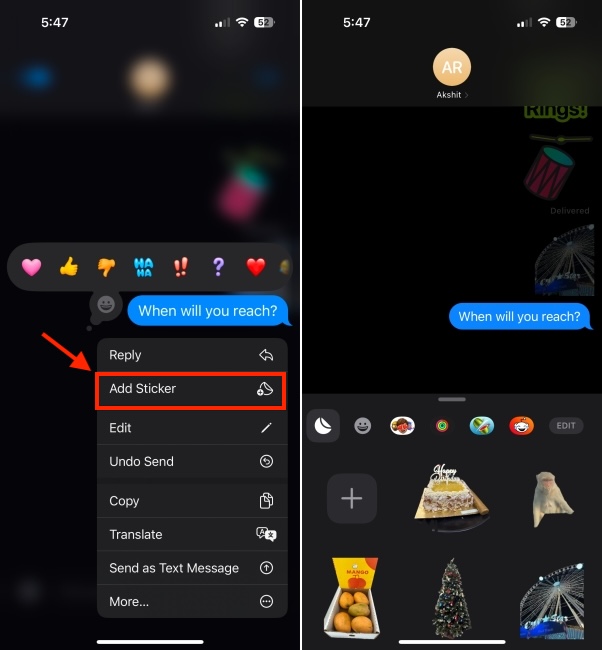
- Hier, Berühren und halten Sie einen Aufkleber und ziehen Sie es auf die Nachrichtenblase.
- Dabei können Sie auch den Winkel des Aufklebers anpassen oder seine Größe ändern.
- Alternativ können Sie Drücken Sie lange auf die Nachricht auf die Sie reagieren möchten, wählen Sie Aufkleber hinzufügen und wählen Sie einen Aufkleber Ihrer Wahl aus.
Verschieben Sie Aufkleber vor dem Senden oder ändern Sie ihre Größe
Wenn Sie möchten, können Sie einen Aufkleber vor dem Versenden auch verschieben oder in der Größe ändern. Beachten Sie, dass dies möglicherweise nicht für alle auf Ihrem iPhone gespeicherten Aufkleber funktioniert.
- Tippen Sie in einem Gespräch auf + Symbol und wählen Aufkleber.
- Berühren und halten Sie hier einen Aufkleber und bewegen Sie ihn vorsichtig.
- Ziehen Sie den Aufkleber auseinander, ohne ihn anzuheben, um ihn zu vergrößern. Sie können den Winkel auch nach Ihren Wünschen anpassen.
- Bewegen Sie nun den Aufkleber in das Textfeld. Heben Sie Ihren Finger nicht an, bis Sie das Kleine sehen grüne Plus-Taste.
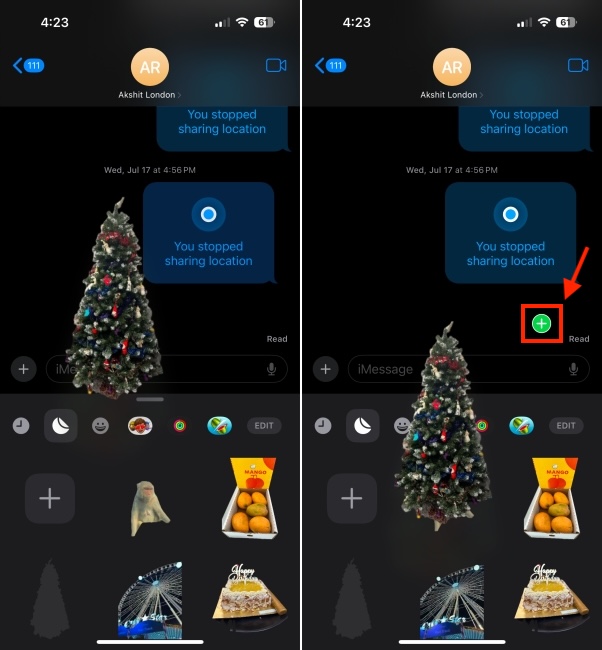
- Sobald sich der Aufkleber im Nachrichtenfeld befindet, klicken Sie auf blaue Pfeiltaste um den Aufkleber in iMessage zu senden.
Fügen Sie neue Aufkleber auf dem iPhone hinzu oder laden Sie sie herunter
Mehrere Apps und Spiele bieten integrierte Aufkleber. Außerdem können Sie eigenständige Sticker-Apps aus dem App Store herunterladen. Wenn Sie Apps wie Reddit heruntergeladen haben, werden die Aufkleber dieser Apps automatisch in der Nachrichten-App angezeigt. Falls Sie sie nicht finden können, müssen Sie Folgendes tun:
- Gehe zum Aufkleber Abschnitt in der Nachrichten App.
- Tippen Sie hier auf Bearbeiten aus der obersten Reihe.
- Tippen Sie erneut auf Bearbeiten von oben links Sticker-Apps verwalten Bildschirm.
- Unter Apps, die Sticker-Apps enthalten, Aktivieren Sie die Apps, deren Stickerpakete Sie sehen möchten.
- Zum Schluss drücken Sie die Taste Erledigt Schaltfläche von oben rechts.
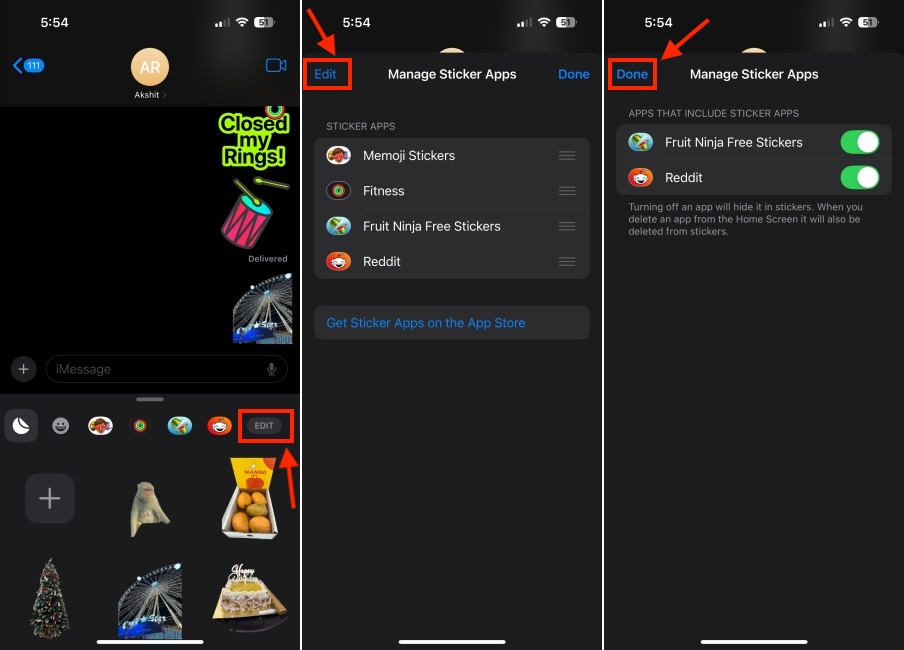
Wenn Sie spezielle Sticker-Apps herunterladen möchten, tippen Sie auf Holen Sie sich Sticker-Apps im App Store. Durchsuchen Sie nun die App, die Sie herunterladen möchten, und wählen Sie sie aus.
Erstellen Sie benutzerdefinierte Aufkleber auf dem iPhone
Zusätzlich zu den App-basierten Stickern können Sie auch individuelle Sticker mit Fotos auf Ihrem iPhone erstellen. Noch besser: Sie können einige coole Effekte hinzufügen, um Aufklebern Leben einzuhauchen. Nach dem Hinzufügen werden Ihre benutzerdefinierten Aufkleber in Nachrichten und anderen Apps von Drittanbietern angezeigt. Lassen Sie mich Ihnen sagen, wie es geht:
- Öffnen Sie eine Unterhaltung im Nachricht App und tippen Sie auf „+“-Taste in der unteren linken Ecke.
- Tippen Sie auf „Aufkleber”-Option im Popup-Menü.
- Tippen Sie anschließend auf „+“ Klicken Sie auf die Schaltfläche und wählen Sie das Foto aus, das Sie in ein konvertieren möchten Aufkleber.
- Tippen Sie abschließend auf Aufkleber hinzufügen in der unteren rechten Ecke und es wird Ihrer Stickerliste hinzugefügt.
- Nach dem Hinzufügen sehen Sie Optionen zum Neuanordnen der Aufkleber oder zum Hinzufügen von Tiefeneffekten.
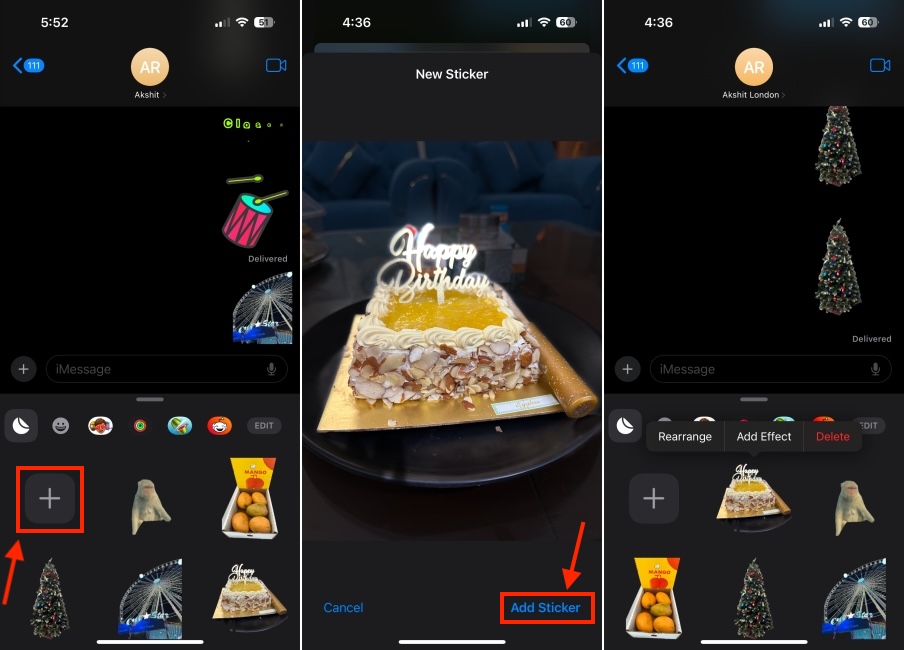
Ausführliche Informationen finden Sie in unserer speziellen Anleitung zum Erstellen von Live-Aufklebern auf einem iPhone.
Löschen Sie benutzerdefinierte Aufkleber auf dem iPhone
Sie können benutzerdefinierte Aufkleber auf Ihrem iPhone ganz einfach ausblenden oder entfernen. Greifen Sie dazu auf die zu Aufkleber Liste auf Ihrem iPhone. Berühren und halten Sie nun den Aufkleber, den Sie entfernen möchten, und tippen Sie darauf Löschen Taste.
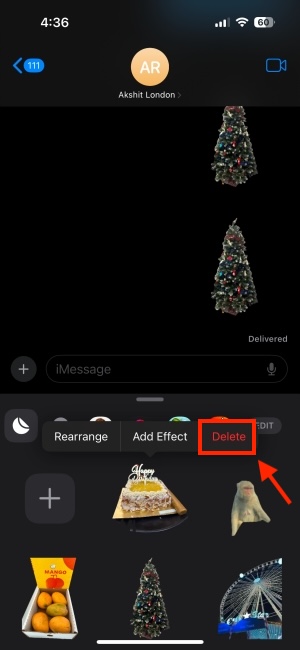
So können Sie in iMessage Sticker versenden, bearbeiten und erstellen. Nachdem Sie nun wissen, wie Sie auf Aufkleber zugreifen, können Sie Ihre Gespräche unterhaltsamer und interessanter gestalten. Bei Fragen können Sie uns gerne im Kommentarbereich kontaktieren.




